![Как да използваш МetaТrader 5 [пълно ръководство]](/api/v1/main/image/e42661d3-1cdb-4cd8-a977-fab56ee05be0)
Ако си решил да се занимаваш сериозно с търговия на финансовите пазари, няма как да подминеш MetaTrader 5 – или просто МТ5. Това е една от най-популярните платформи в света и не е случайно. С нея можеш да следиш графики, да анализираш пазара с десетки инструменти, да пускаш сделки буквално за секунди и дори да автоматизираш търговията си.
На пръв поглед интерфейсът може да изглежда малко объркващ – бутони, прозорци, менюта… Но повярвай ми, щом разбереш кое за какво е, ще ти стане изключително удобно. Точно това ще направим заедно тук – ще разгледаме всеки детайл от платформата и ще ти покажа как да я използваш максимално ефективно.
Ще вървим стъпка по стъпка. Ще ти обясня не само какво прави даден бутон, но и кога реално би ти бил полезен. Няма да те затрупвам със суха теория – всичко ще бъде представено така, че да можеш веднага да го приложиш в практиката си.
Целта е след като прочетеш това ръководство, да се чувстваш уверено в МТ5, да знаеш къде да намериш нужните инструменти и как да ги използваш, без да се луташ.
Content
Откъде да изтеглиш MetaTrader 5
Първият поглед към MetaTrader 5
Вход в сметка
Лентите с инструменти
Състояние на пазара / Market Watch
Навигатор
Прозореца на терминала
Персонализиране на графика
Търговия в MetaTrader 5
Заключение
Откъде да изтеглиш MetaTrader 5
За да започнеш да използваш МТ5, първата стъпка е да изтеглиш платформата. Най-сигурният и правилен начин е винаги да го направиш от официалния сайт на MetaTrader или директно от сайта на брокера, при който търгуваш. Причината е проста – така си гарантираш, че получаваш оригиналната версия, без риск от подменен или модифициран софтуер.
MetaTrader 5 има няколко варианта:
- Десктоп версия – най-популярната и удобна за сериозна търговия. Тя е налична за Windows, macOS и дори Linux. Ако планираш да анализираш пазара подробно, да използваш индикатори или експертни съветници (роботи), задължително избери този вариант;
- Уеб версия (WebTerminal) – можеш да влезеш директно през браузъра си, без да инсталираш нищо. Удобно е, ако нямаш достъп до собствения си компютър, но все пак функционалностите са малко по-ограничени;
- Мобилно приложение – достъпно е в App Store, Google Play и дори в AppGallery. То е чудесно за следене на позиции в движение и за бързи сделки, но няма всички възможности, които ще намериш в десктоп платформата.
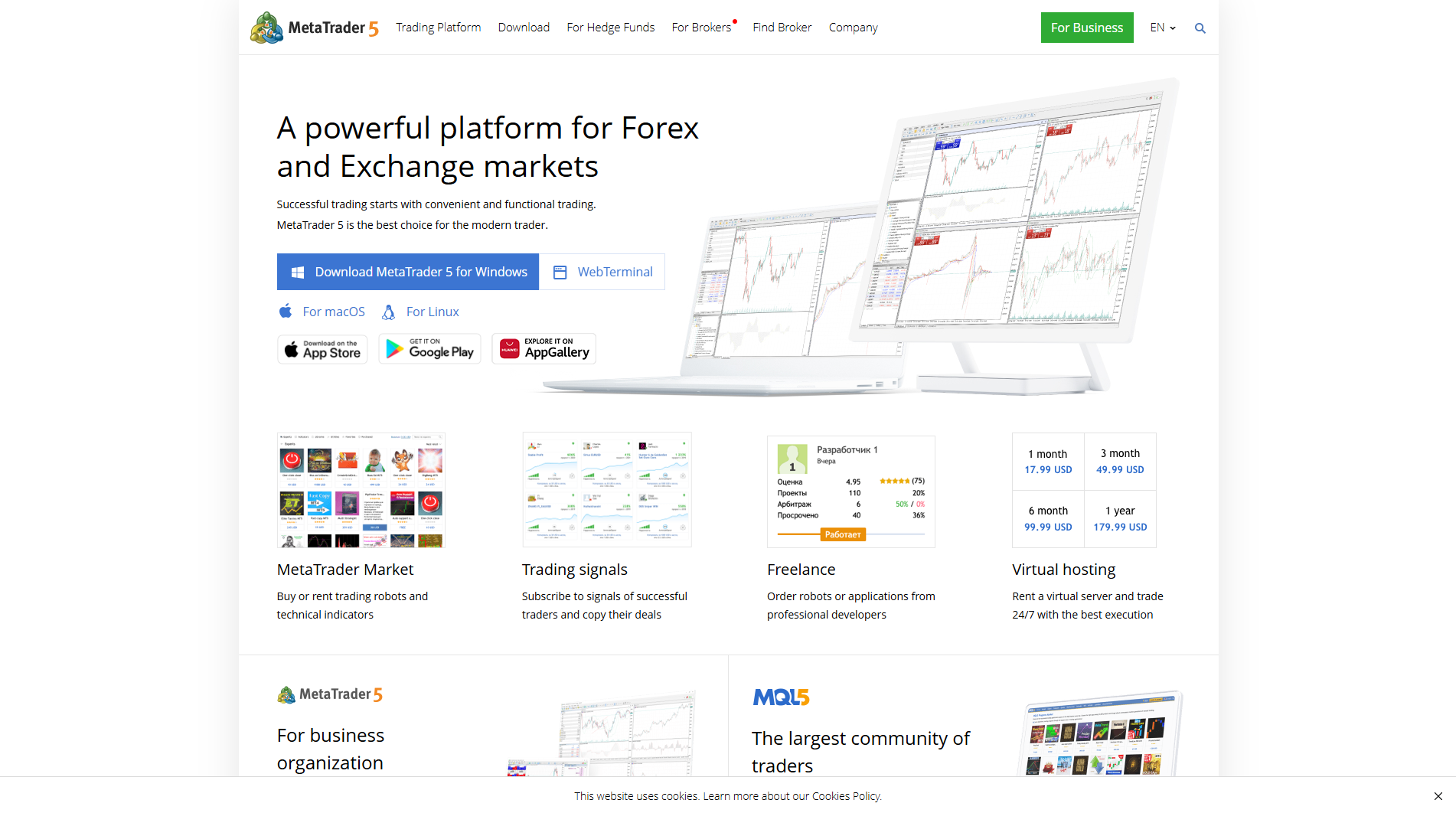
Практически съвет: ако тепърва започваш, изтегли си десктоп версията. Тя е най-пълна, лесна за настройка и дава достъп до всички инструменти, за които ще говорим по-нататък. Мобилното приложение може да използваш като допълнение, когато искаш да следиш или управляваш сделките си, докато си навън.
Първият поглед към MetaTrader 5
След като инсталираш и стартираш платформата, пред теб ще се появи екрана на MetaTrader 5. Ако е първият ти път, най-вероятно ще си кажеш нещо от сорта на „Уау, твърде много прозорци и бутони!“. Спокойно – това е напълно нормална реакция. На пръв поглед изглежда сложно, но всъщност платформата е подредена логично и много скоро ще започнеш да се ориентираш с лекота.
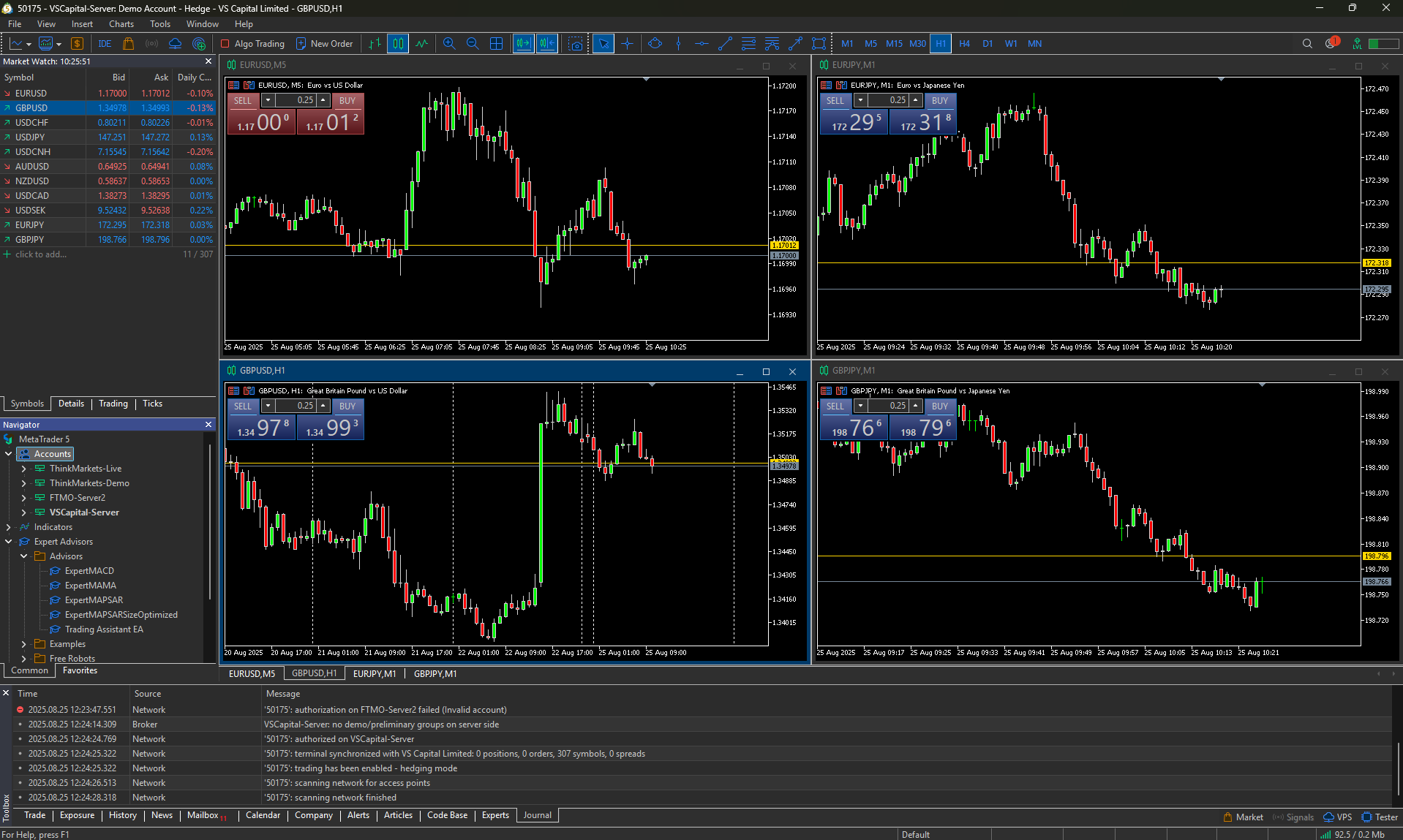
Важно е да знаеш, че интерфейсът може да изглежда малко по-различно в зависимост от това откъде си изтеглил платформата (от официалния сайт или от сайта на брокера). Някои брокери добавят свои настройки по подразбиране – различни цветове на графиките, предварително отворени прозорци или други дребни промени. Това не трябва да те притеснява, защото всичко може да се персонализира според твоя вкус. В следващите стъпки ще разгледаме как да направиш графиките си удобни и лесни за работа.
Вход в сметка
За да започнеш да търгуваш в MetaTrader 5, първата и задължителна стъпка е да се логнеш в своята търговска сметка. Процесът е лесен и отнема не повече от няколко секунди.
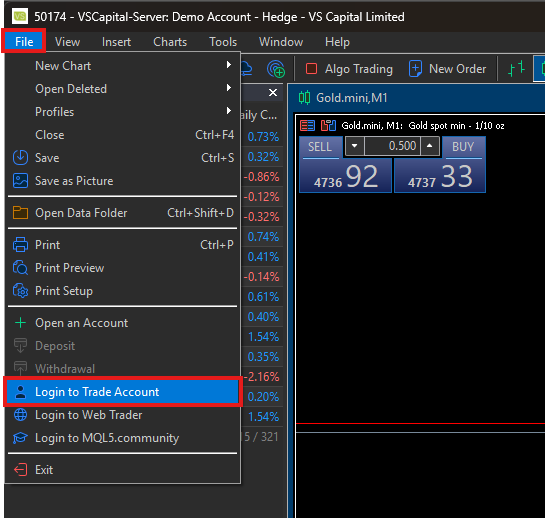
- Отвори менюто „File“ - в горния ляв ъгъл на платформата кликни върху File;
- Избери „Login to Trade Account“ - от падащото меню избери опцията Login to Trade Account, която е маркирана на скрийншота;
- Въведи данните за сметката - ще се отвори прозорец, в който трябва да въведеш
- Login (номер на сметката);
- Password (парола);
- Server (сървър на брокера).
Тези данни се предоставят от брокера ти при регистрация на демо или реална сметка.
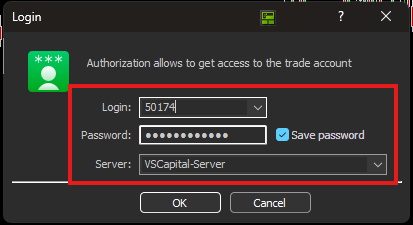
- Потвърди входа - След като въведеш коректните данни, натисни OK. Ако всичко е наред, ще бъдеш автоматично логнат в сметката;
- Проверка за успешен вход - Успешният логин се познава по:
- Активни котировки в Market Watch;
- Променящи се цени на графиките;
- Показване на баланса и еквити в долната част (Terminal).
Съвет: Увери се, че избираш правилния сървър (Demo или Real), тъй като грешен сървър ще доведе до неуспешен вход, дори при правилни логин и парола.
След като веднъж се логнеш, MetaTrader 5 ще запази данните и при следващо стартиране платформата ще се свързва автоматично със сметката ти.
Лентите с инструменти
Започваме с една от най-важните ленти с инструменти, защото точно нея ще използваш постоянно при работа с графиките. Тази лента е разположена точно под главното меню и съдържа бутони, които ти позволяват бързо да сменяш изгледа на графиката и да избираш различни времеви рамки.
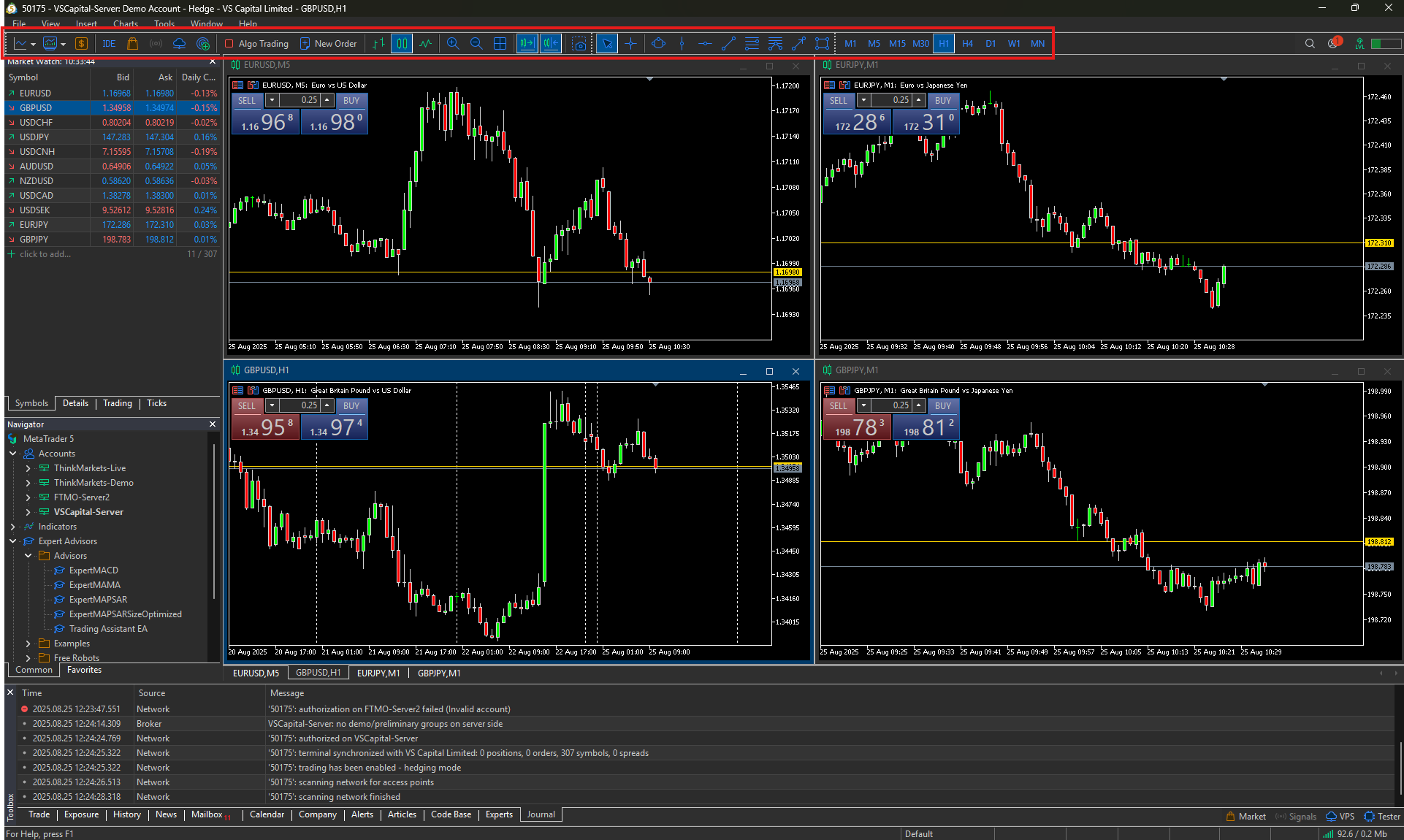
Бърз избор на търговски инструмент
Тази функция ти позволява да сменяш графиката, която гледаш, само с едно кликване. Вместо да търсиш даден инструмент в „Market Watch“ (панела вляво), тук имаш списък с най-често използваните валутни двойки или други активи.
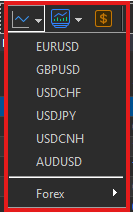
Как работи?
- Когато натиснеш върху иконата, се появява падащо меню със списък от инструменти (например EURUSD, GBPUSD, USDCHF и др.);
- Ако избереш някой от тях, в активния прозорец на графиката веднага ще се зареди този инструмент;
- В долната част често има подкатегории (например Forex, Crypto, Commodities – в зависимост от брокера), откъдето можеш да достъпиш още по-голям списък.
Практически съвет: Това меню е особено удобно, ако търгуваш няколко основни валутни двойки и не искаш всеки път да ги търсиш по списъка в Market Watch. Просто си избираш от падащото меню и сменяш графиката за секунди.
Връзка с десния бутон:
Ако щракнеш с десен бутон върху тази лента, можеш да персонализираш какви инструменти да се показват. Така си подреждаш най-важните за теб активи и избягваш претрупване със символи, които никога не търгуваш.
Управление на шаблони и изгледи (Profiles)
В MetaTrader 5 можеш да си подреждаш графиките и инструментите по различни начини. Тези подредби се наричат профили и точно от това меню ги контролираш.
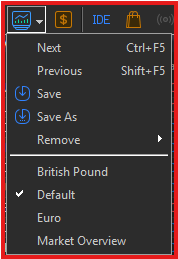
Какво можеш да правиш тук:
- Next / Previous (Ctrl+F5 / Shift+F5) – бързо превключваш между различните профили, които си запазил. Например можеш да имаш един профил само с основните валути, друг – с индекси, трети – със злато и петрол;
- Save / Save As – тук запазваш текущата подредба на графиките. Ако си отворил няколко прозореца с различни инструменти и си ги подредил по твой вкус, натискаш Save и платформата ще помни тази подредба;
- Remove – премахва даден профил, който вече не ти трябва;
- Default, British Pound, Euro, Market Overview – това са примерни готови профили, които идват с платформата. Те съдържат предварително зададени инструменти и графики, но ти можеш да ги редактираш или създадеш напълно нови.
Пример:
Да кажем, че търгуваш основно EURUSD, GBPUSD и USDJPY. Подреждаш си тези графики на екрана, запазваш ги като профил „Major Pairs“. След това, ако искаш да наблюдаваш злато и сребро, можеш да си направиш нов профил „Metals“. С едно кликване сменяш целия изглед – удобно и супер практично.
Symbols
Tук управляваш с какви инструменти да работиш и виждаш основната им информация.

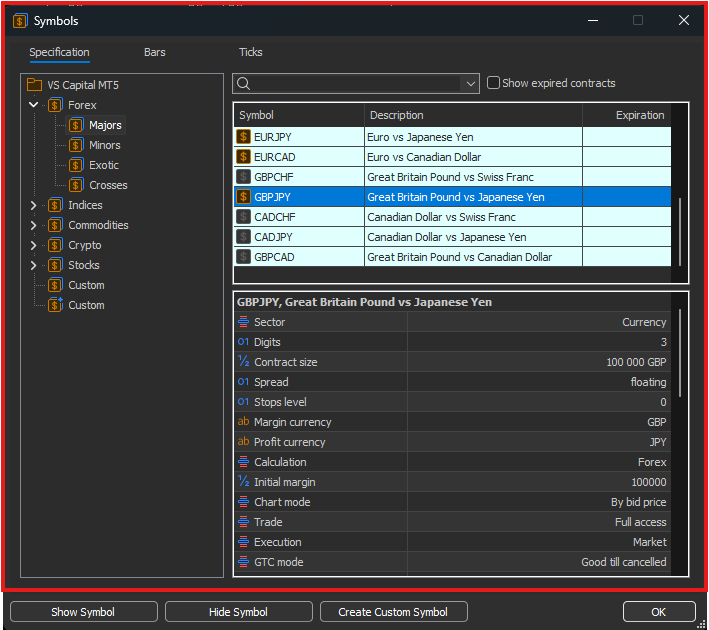
Най-важното:
- Категории вляво – групи с инструменти: Forex, Indices, Commodities, Crypto, Stocks и т.н.;
- Списък в средата – показва наличните символи (валутни двойки, индекси и др.). Можеш да активираш или скриеш символи, които да се показват в Market Watch;
- Детайли долу – показва основните характеристики на избрания символ (напр. GBPJPY):
- Digits – броят на знаците след десетичната запетая (тук: 3);
- Contract size – стандартният обем на 1 лот (100 000 GBP);
- Spread – плаващ или фиксиран спред;
- Margin currency – валутата, в която се изчислява маржинът;
- Profit currency – валутата, в която получаваш печалбата/загубата;
- Trade / Execution – как се изпълняват поръчките (Market / Full access и т.н.).
Бутоните отдолу:
- Show Symbol – добавя избрания инструмент в Market Watch;
- Hide Symbol – премахва инструмента от Market Watch;
- Create Custom Symbol – създаваш свой собствен символ с ръчни настройки.
Накратко: това е мястото, където решаваш с кои инструменти да търгуваш и можеш да видиш основните им параметри.
Услуги от MetaTrader
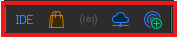
Тази лента съдържа няколко бутона, които ти дават достъп до различни допълнителни функции в MetaTrader 5:
- IDE – отваря вградената среда за разработка (MetaEditor). Tук можеш да пишеш или редактираш собствени индикатори, експертни съветници (роботи) и скриптове. Полезно е, ако искаш да автоматизираш стратегии;
- Пазар (Market) – отваря официалния магазин на MetaTrader, където можеш да купуваш или изтегляш безплатно индикатори, роботи за автоматична търговия и различни приложения;
- Сигнали (Signals) – дава достъп до услугата за копиране на търговия. Можеш да следваш други трейдъри и автоматично да копираш техните сделки в твоята сметка;
- VPS (Виртуален сървър) – позволява да наемеш виртуален сървър директно от платформата. Това е полезно, ако искаш твоите роботи или сигнали да работят без прекъсване, дори когато компютърът ти е изключен.
Накратко: първите два бутона са за разработка и пазар за инструменти, а последните два – за копиране на сделки и стабилна работа на автоматични стратегии.
Автоматична търговия и отваряне на поръчка
Тези два бутона са изключително важни за всеки използващ платформата MetaTrader.

Algo Trading (Алго трейдинг) - Този бутон включва и изключва автоматизираната търговия в MetaTrader 5:
- Когато е червен, автоматичната търговия е изключена и дори да имаш включен робот (Expert Advisor), той няма да може да прави сделки;
- Когато го натиснеш и стане зелен, тогава роботите и скриптовете ти могат да работят и да изпълняват поръчки според зададената стратегия.
Това е като „главен ключ“ за всички автоматични стратегии – без него те няма да се активират.
New Order (Нова поръчка) - Този бутон отваря прозореца за поставяне на нова сделка. В него можеш:
- Да избереш символа (например EURUSD, GBPJPY и т.н.);
- Да въведеш обем на сделката (лот);
- Да зададеш Stop Loss и Take Profit нива;
- Да избереш тип поръчка – пазарна (Market Execution) или отложена (Pending Order);
- И накрая – да натиснеш Buy или Sell, за да отвориш сделката.
Накратко: бутонът New Order е най-бързият начин да отвориш нова сделка директно от графиката или от платформата.
Изглед на графика
Чрез тези бутони управляваш как се визуализира цената на графиката.
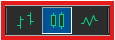
- Барове (първият бутон) – показва движението на цената под формата на вертикални барове. Всеки бар съдържа информация за отваряне, затваряне, най-висока и най-ниска цена за съответния период;
- Свещи (вторият бутон) – това е най-популярният изглед. Свещите (candlesticks) ясно показват дали цената се е покачила или паднала през периода – с пълно тяло и опашки. Много трейдъри използват именно този вариант, защото е най-четим;
- Линия (третият бутон) – показва цената като непрекъсната линия, свързваща затварянията на всеки период. Подходящ е, ако искаш по-изчистен и прост изглед.
С тези бутони можеш лесно да превключваш между различните начини за визуализация на графиката според предпочитанията си.
Увеличаване и подредба на прозорците с графики
Най-вероятно ще ти се наложи да използваш често и тези три бутона:
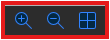
С лупите “+” и “-” можеш да увеличаваш графиката и да я намаляш, в зависимост от това как ти предпочиташ да я виждаш. Като съвет, бих казал, че правилният начин да наблюдаваш една графика е като я отдалечиш максимално, а после приближиш два пъти. Опитай, за да разбереш дали този вариант ти пасва.
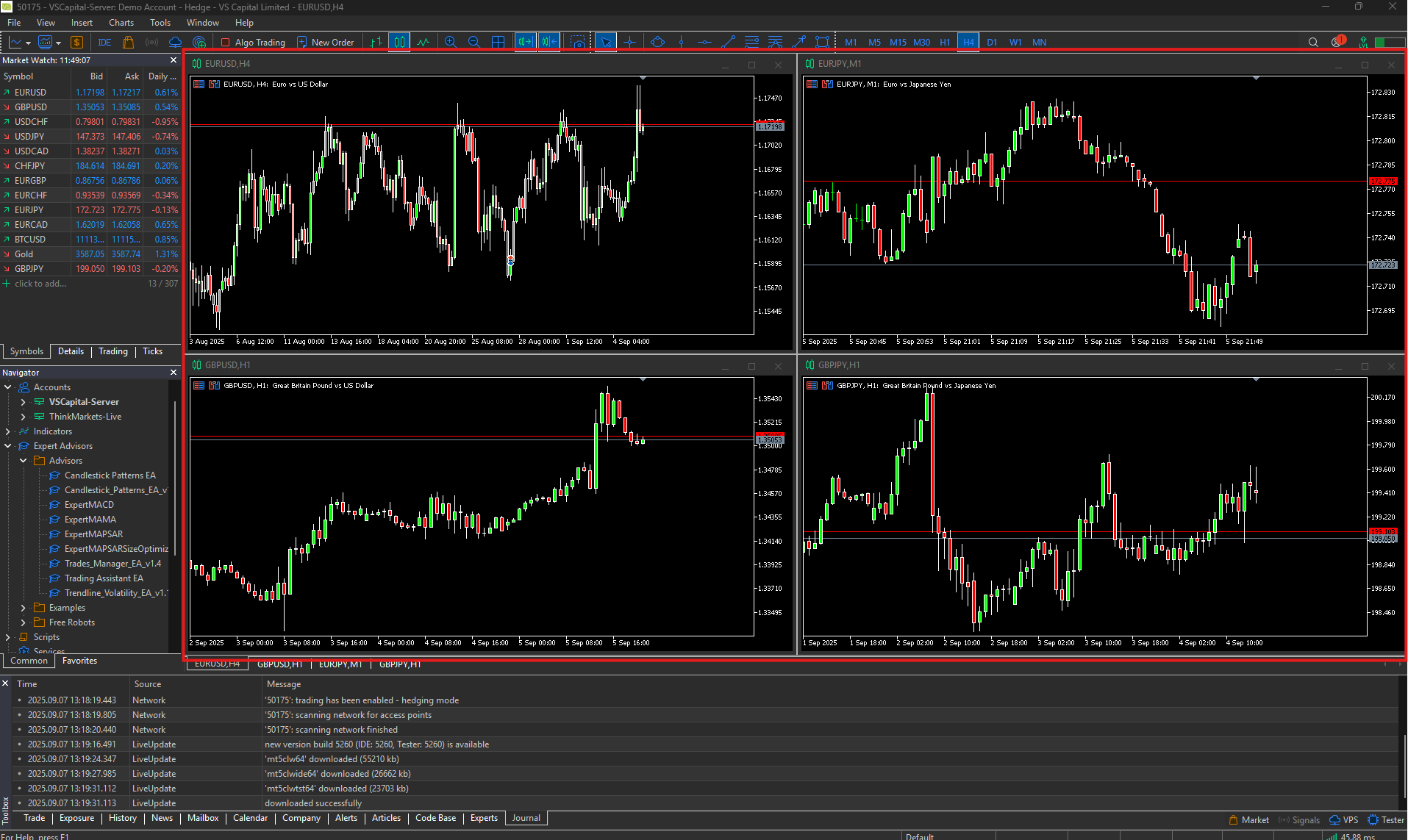
Третият бутон ти помага да подредиш графиките в случай, че наблюдаваш няколко различни инструмента. Когато разтегнеш един прозорец, а после искаш да го прибереш и подредиш заедно с другите, можеш да използваш точно този бутон.
Ето как изглеждат графиките, когато са подредени с помощта на бутона:
Позиция на графиката

Тези два бутона контролират позицията на графиката спрямо екрана.
- Chart Shift (ляв бутон) – когато е активиран, графиката се измества леко наляво и оставя празно пространство вдясно от последната свещ. Това е изключително удобно, когато чертаеш анализ, зони или искаш пространство пред цената, за да следиш как се развива движението;
- Auto Scroll (десен бутон) – когато е включен, графиката автоматично се мести към последната свещ при всяко ново ценово движение. Ако го изключиш, можеш спокойно да разглеждаш исторически движения, без платформата постоянно да те връща в реално време.
Практически съвет: Комбинацията от включен Chart Shift и Auto Scroll е най-удобна за активна търговия – имаш място за анализ и графиката винаги остава „на живо“.
Работа върху графиката
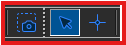
Тези бутони са свързани с работата върху самата графика и начина, по който взаимодействаш с нея:
- Save Active Chart as Picture / Запазване снимка на графиката (първия бутон) – този бутон ти позволява да запазиш активната графика като изображение. С едно кликване можеш да направиш снимка на текущия изглед – с всички чертежи, индикатори и отбелязани нива;
- Arrow / Cursor (вторият бутон) – стандартният режим на мишката. Използваш го за местене на графиката, избор на обекти и нормална навигация;
- Crosshair (трети бутон) – включва кръстче за измерване. С него можеш точно да видиш разстоянието между две точки по цена и време. Много полезно при измерване на движение в пипсове или продължителност на даден импулс.
Практически съвет: За ежедневна работа най-често ще превключваш между Cursor и Crosshair, а бутона а снимката ще използваш когато искаш да си запазиш графиката в журнала, или да я изпратиш на някой.
Инструменти за технически анализ

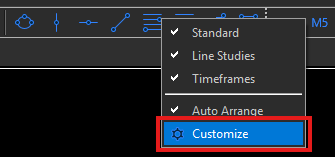
Тази лента съдържа инструменти за чертане на технически анализ. С тях можеш да добавяш върху графиката линии, канали, фибоначи, стрелки и други визуални елементи, които помагат да маркираш трендове, зони и ключови нива.
Важно е да знаеш, че с десен бутон върху лентата (customize) можеш да персонализираш тези инструменти – да добавяш нови, да премахваш такива, които не използваш, или просто да си подредиш лентата по-удобно за твоя стил на анализ.
Добавяне на времеви периоди

Това са бутоните за избор на времеви период (таймфрейм) на графиката. Всеки бутон променя мащаба във времето и показва колко дълго време обхваща една свещ:
- M1 / M5 / M15 / M30 – минутни графики, подходящи за бърза търговия и краткосрочен анализ;
- H1 / H4 – часови графики, често използвани за intraday и swing търговия;
- D1 – дневна графика, показва по-голямата пазарна картина;
- W1 – седмична графика, полезна за дългосрочен анализ;
- MN – месечна графика, дава най-общия поглед върху движението на цената.
С десен бутон върху тази лента можеш да добавяш или премахваш времеви периоди, така че да виждаш само таймфреймовете, които реално използваш. Това помага да поддържаш интерфейса по-чист и фокусиран.
Състояние на пазара / Market Watch
Market Watch е панелът, който обикновено се намира в лявата част на платформата и показва всички налични инструменти, с които можеш да търгуваш – валутни двойки, индекси, суровини, криптовалути, акции (в зависимост от брокера). Това е едно от местата, които ще използваш най-често, дори и в началото да не му обръщаш много внимание.
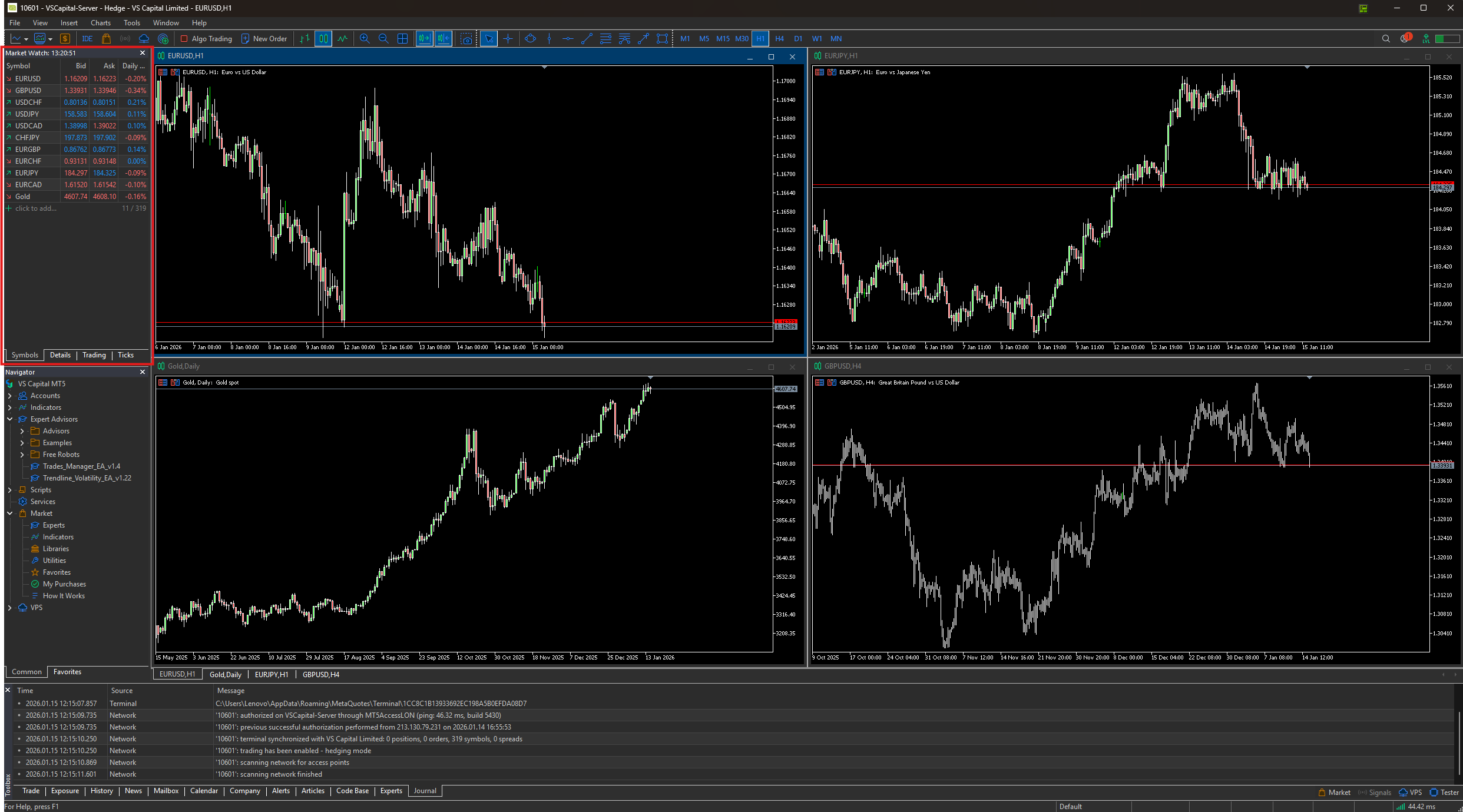
В Market Watch виждаш:
- Името на инструмента (например EURUSD, GBPJPY и т.н.);
- Bid и Ask цена – цената, на която можеш да продаваш и купуваш;
- Понякога и допълнителна информация като спред или дневна промяна.
Оттук можеш директно:
- да отвориш графика (с двоен клик върху инструмента, или десен бутон върху инструмента и след това бутона “chart window”);
- да пуснеш нова поръчка;
- или просто да следиш ценовото движение в реално време.
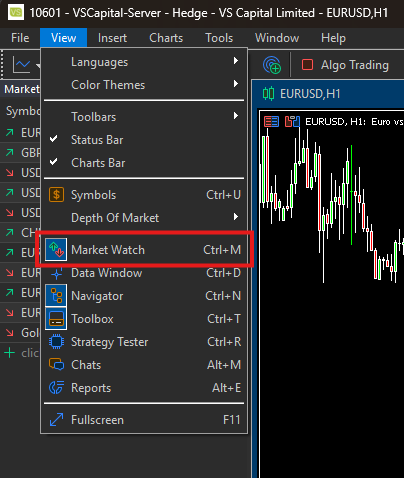
Ако на графиката ти прозореца Market Watch липсва, тогава можеш да го добавиш като натиснеш Ctrl+M, или от бутона View, както е показано на снимката отдолу.
Управление на инструментите с десен бутон
С десен бутон върху Market Watch се отваря контекстно меню, което ти дава пълен контрол върху това какво виждаш:
- Symbols – отваря прозореца, в който можеш да добавяш или премахваш инструменти от списъка;
- Hide / Show – скриваш инструменти, които не използваш, или показваш нови;
- Show All – показва всички налични инструменти от брокера;
- Hide All – изчиства списъка и ти позволява ръчно да добавиш само това, което реално търгуваш.
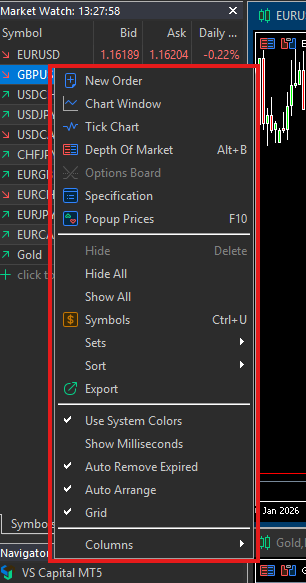
Когато заредиш Market Watch е възможно да липсват голяма част от инструментите. Можеш да добавиш тези, които ти трябват чрез търсачката (click to add…), или десен бутон и “Show All” (покажи всички). Така в прозореца ще се появят всички налични инструменти, които брокера предлага за търговия.
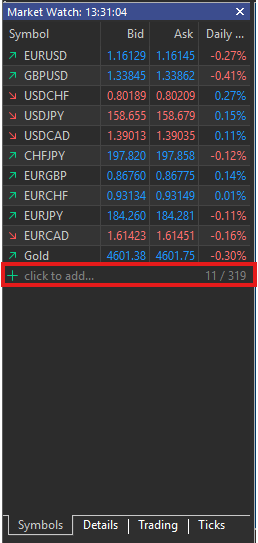
Практически съвет: Не оставяй Market Watch претрупан. Ако търгуваш 5 - 6 инструмента, показвай само тях. Това ще ти помогне да си по-фокусиран и да не се разсейваш с излишни пазари.
Market Watch е твоят „контролен център“ – оттук започва почти всяка сделка, затова си струва да го подредиш така, че да работи в твоя полза.
Навигатор
Ако Market Watch е за цените, Navigator е за функционалността. Тук управляваш индикатори, роботи, скриптове и самите си акаунти. Реално, ако искаш да надградиш търговията си отвъд базовото гледане на графики, този прозорец става много важен.
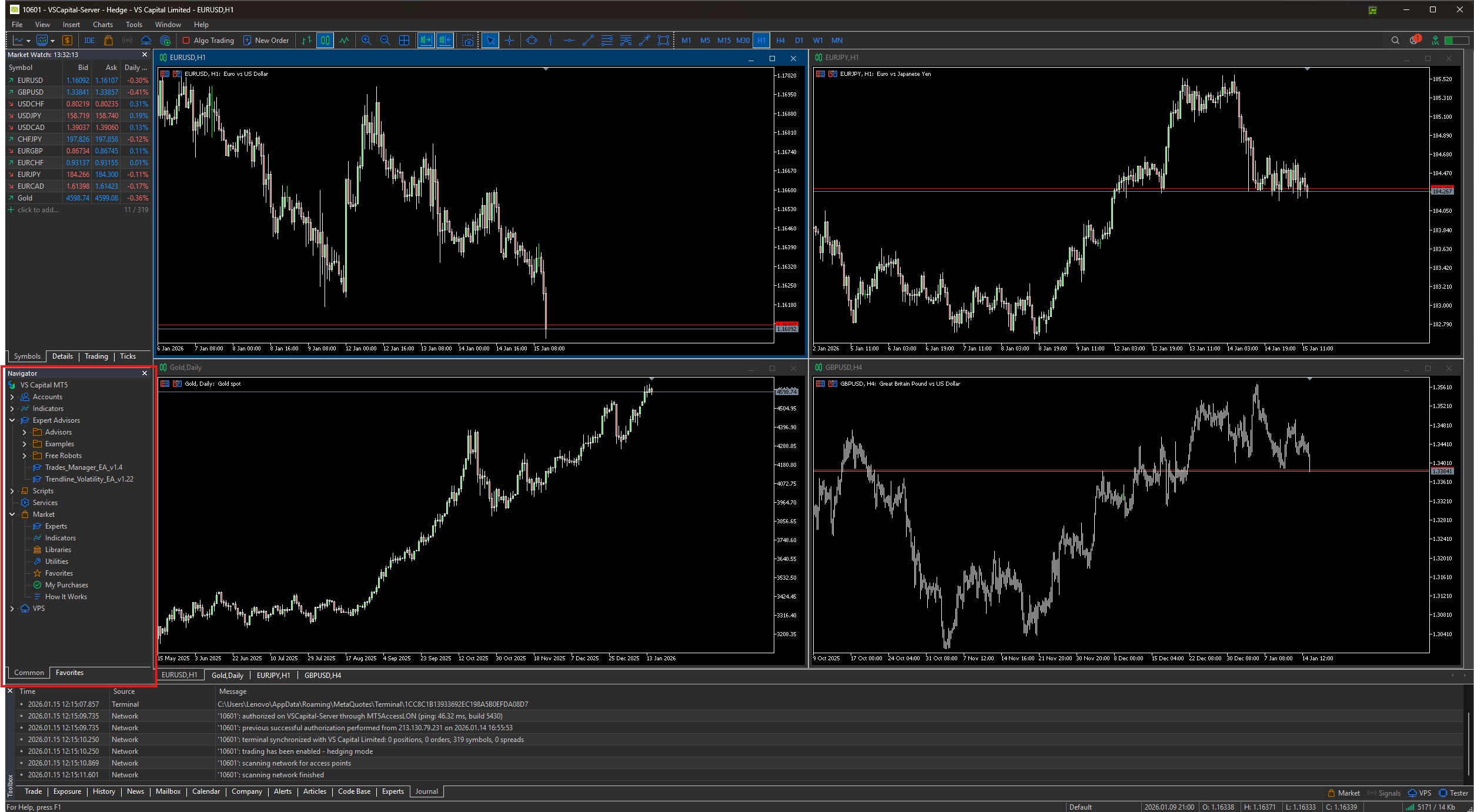
Ето кои са най-важните и най-полезни секции вътре:
Accounts
Тук виждаш всички търговски акаунти, с които си логнат – реални и демо. Оттук можеш бързо да превключваш между тях без да излизаш от платформата. Полезно е, когато искаш да сменяш между реални и демо сметки.
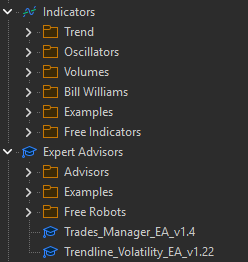
Indicators и Expet Advisors (EAs)
Това е една от най-използваните части на Navigator. Тук са всички вградени индикатори и експертни съветници в MT5, както и тези, които си добавил допълнително. Разделени са по категории – тренд, осцилатори, обеми и т.н. С двоен клик или с влачене (drag & drop) можеш да добавиш индикатор директно върху графиката.
Scripts
Скриптовете са малки помощни инструменти, които изпълняват еднократно действие – например затваряне на всички позиции, поставяне на определени нива или бърза настройка на графика. Не търгуват постоянно като роботите, а се използват „при нужда“.
Market
Тук можеш да намериш и купиш допълнителни индикатори, роботи и инструменти от официалния пазар на MetaQuotes. Не всеки от роботите или индикаторите е платен, така че можеш да намериш и безплатни такива.
VPS
Тук можеш да разбереш повече за виртуалния сървър (virtual private server) на MetaQuotes. Чрез виртуален сървър, можеш да нагласиш експертните съветници да работят непрекъснато, дори когато компютъра ти е изключен.
Прозореца на терминала
Прозорецът Terminal в MetaTrader 5 е мястото, където виждаш всичко, което реално се случва с акаунта ти. Ако графиките са за анализа, а Market Watch е за цените, Terminal е за контрола и управлението на търговията. Тук следиш сделки, печалби, загуби, история и системни съобщения.
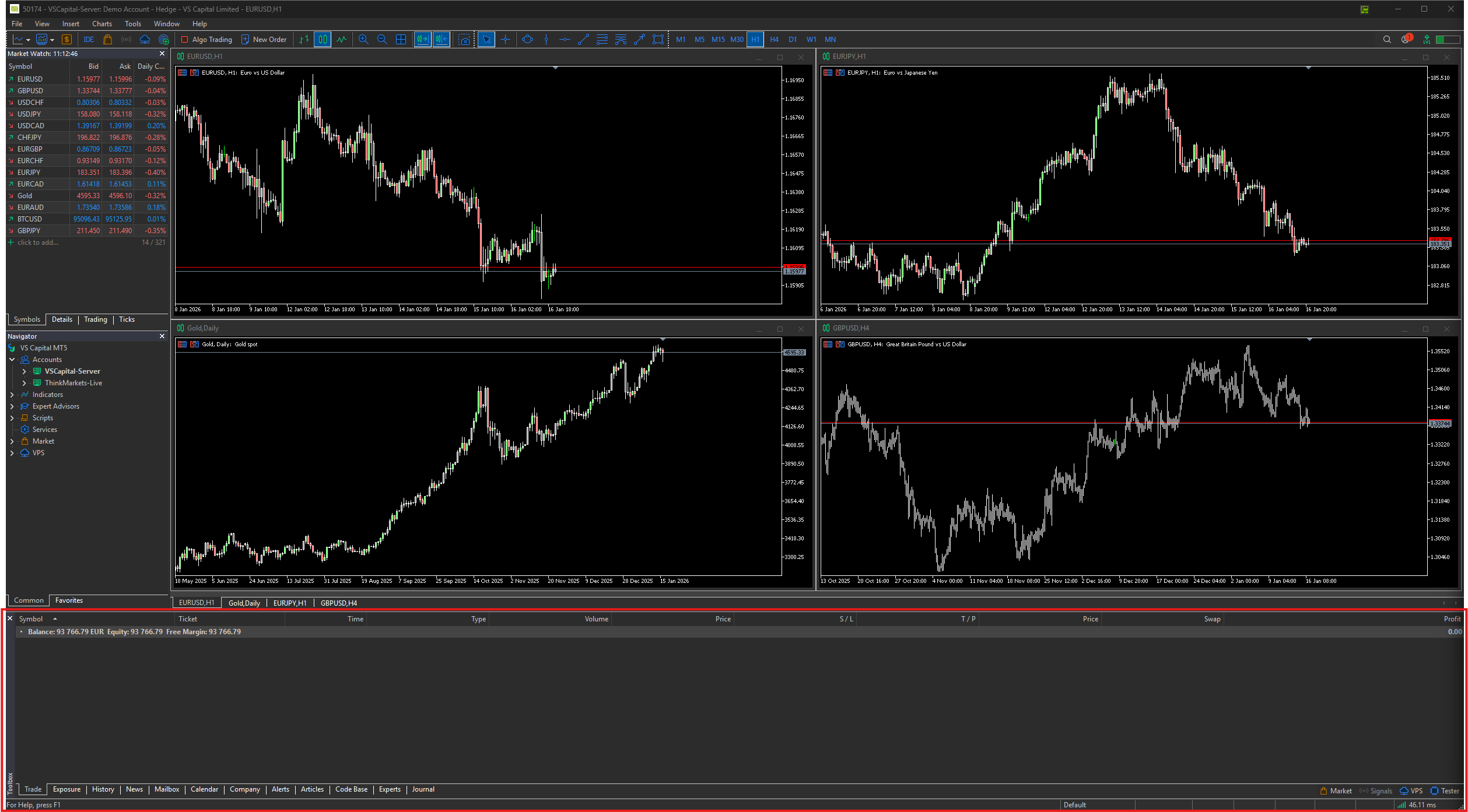
Нека да разгледаме какви възможности дават табовете в този прозорец.
Trade
Това е основният и най-гледан таб. Тук виждаш всички отворени позиции и чакащи поръчки в реално време. Показва следната информация:
- инструмента, който търгуваш;
- обема с който си отворил позицията (лот);
- посоката (Buy / Sell);
- входната цена;
- Stop Loss и Take Profit стойности;
- Отворения минус или плюс в зависимост от развитието на позицията.

С десен бутон можеш:
- да затваряш позиции;
- да модифицираш SL и TP;
- да затвориш частично сделка;
- Да извършваш масови операции - менажиране на всички сделки по едно и също време;
- Да добавяш или махаш полета с информация в прозореца “Терминал”.
Малко по-надолу в статията ще отделим време да разгледаме и как се отваря и затваря сделка в платформата MetaTrader 5.
Exposure
Този таб ти дава общ поглед върху реалната експозиция на акаунта – колко си изложен на дадена валута или актив. Полезно е, ако търгуваш няколко инструмента едновременно и искаш да видиш дали не си прекалено натоварен в една посока.

History
Тук е пълната история на всички затворени сделки – печеливши и губещи. Можеш да филтрираш по период, да анализираш резултатите си и да експортираш данни за допълнителен анализ. Това е един от най-добрите инструменти за подобряване на дисциплината и стратегията ти.

Не се стряскайте от резултатите. Това е демо сметка, която използвам за обучения по платформата. Сделките не са реални и са правени на база демонстрация на бутоните, а не съществен анализ.
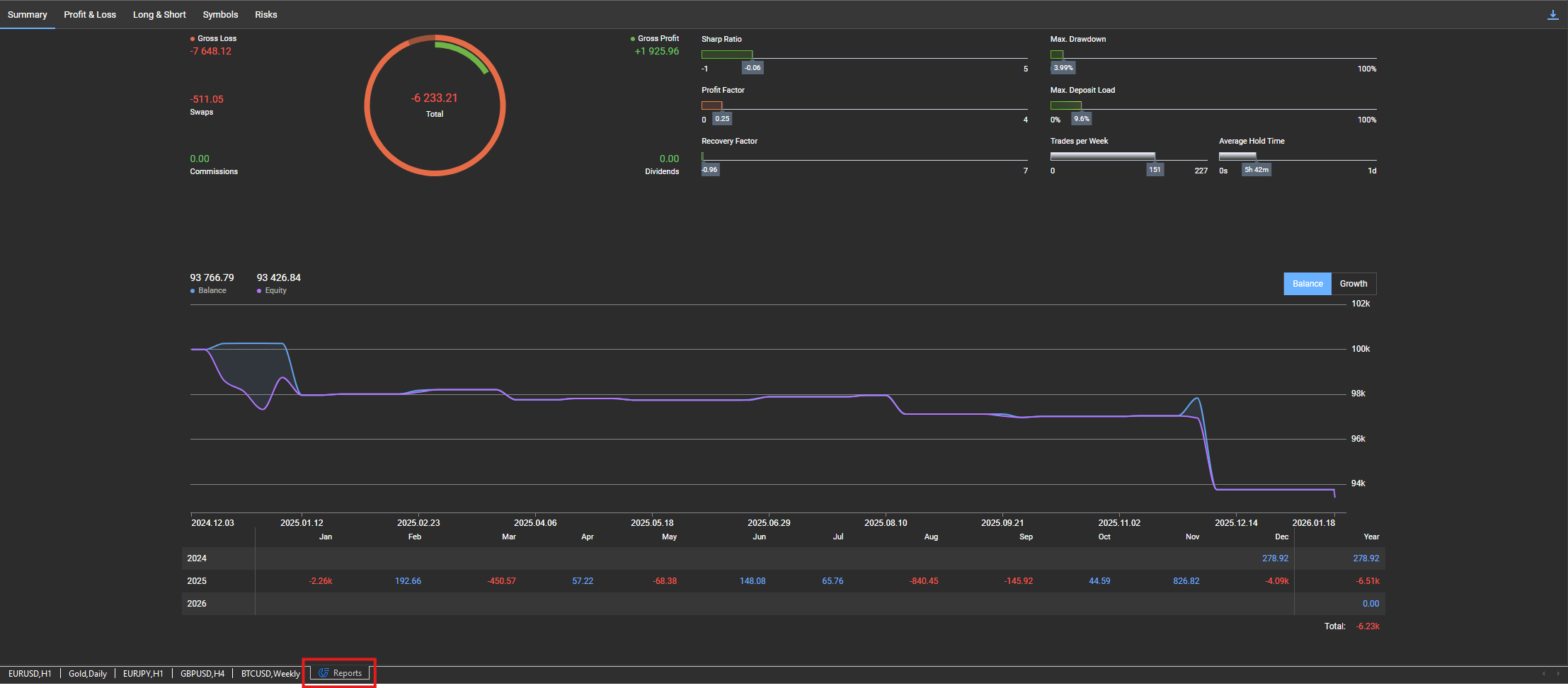
За да видиш статистика на позициите ти и да можеш да анализираш търговията си в повече детайл, натисни десен бутон върху някоя от затворените позиции и разгледай целия репорт на акаунта си.
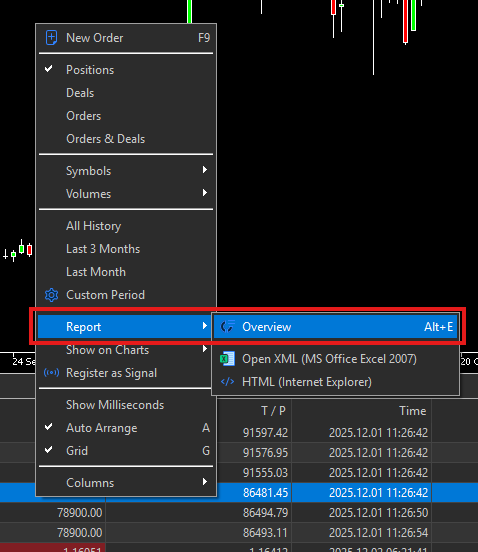
Ще се отвори нов прозорец в платформата, който съдържа важна информация за подобряване на стратегията.
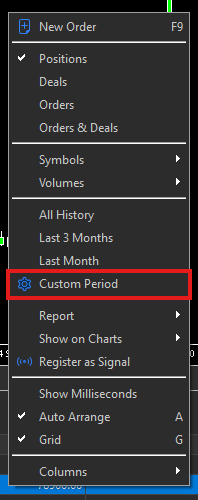
В прозореца с история на сделките можеш да избереш определен период от време за който да видиш какъв резултат си постигнал. Например за последните няколко дни, месец или тримесечие. Отново цъкаш с десен бутон върху една от затворените позиции, а после избираш custom period и си нагласяш датите, които те интересуват.
А сега продължаваме със следващите бутони подредени долу в прозореца “Терминал”.
News
Показва икономически и пазарни новини, предоставени от брокера. Не всички трейдъри го използват, но може да е полезно, ако следиш фундаментални събития директно в платформата. Все пак, аз бих препоръчал да се използва отделен икономически календар, а не този в платформата MetaTrader 5.
Mailbox
Тук получаваш входящи съобщения от брокера – например за поддръжка, промени по акаунта или технически известия.

Calendar
Икономическият календар в MT5. Показва важни новини, данни и събития с очаквано влияние върху пазара. Полезен е, ако искаш да избягваш търговия по време на силни новини или да планираш сделките си около тях. Както споменах по-горе, препоръчително е да се използва отделен икономически календар.

Company
Този прозорец действа като портал към официалния сайт на MQL5 - разработчика на MetaTrader платформата. Тук можеш да закупиш различни индикатори, експертни съветници или други услуги.

Alerts
Тук се управляват ценови аларми. Можеш да зададеш известие, когато даден инструмент достигне определена цена, вместо да гледаш графиката постоянно.
Articles/ Code Base
Секции с образователни материали, статии и кодове (индикатори, роботи). Не са задължителни за ежедневна търговия, но могат да бъдат полезни за по-напреднали.
Experts
Показва какво правят активните експерни съветници – дали работят нормално, дали има грешки, дали са отворили или затворили сделки. Ако използваш роботи, това е задължителен таб. Повече за него обясняваме в безплатния ни курс за Volatility Trading System.
Journal
Това е системният дневник на платформата. Записва всичко – логване, грешки, връзка със сървъра, изпълнение на поръчки. При проблеми или необичайно поведение на работата на платформата, този прозорец е от значителна полза.

Накратко… Terminal е сърцето на търговията в MetaTrader 5. Може да не го гледаш постоянно, но без него нямаш реален контрол върху акаунта си. Когато се научиш да го използваш правилно, ще имаш по-добра дисциплина, по-ясен поглед върху резултатите си и много по-малко неприятни изненади. Реално, аз лично използвам не повече от 3-4 прозореца в това меню: търговия, история, експерни съветници и журнал (тъй като използвам volatility EA за управлението на моята сметка). Ако не използваш експертен съветник (робот), тогава най-вероятно ще са ти нужни само прозореца за отворени сделки, история на сделките и журнал.
Персонализиране на графика
Преди да започнеш да търгуваш, е изключително важно графиката да е настроена по начин, който ти е удобен и ясен. В MetaTrader 5 имаш пълен контрол върху визията на графиките – от цветовете и вида на свещите, до мрежата, обемите и допълнителната информация на екрана.
Когато всичко е подредено спрямо твоя стил, четеш движението на цената по-бързо, виждаш по-ясно структурата и взимаш решения с по-малко шум и разсейване. Някои трейдъри обичат напълно изчистени графики, други работят с повече визуални елементи – важното е графиката да работи за теб, а не срещу теб.
В тази глава ще ти покажа как да настроиш графиките си така, че да са чисти, функционални и адаптирани към твоя начин на търговия, независимо дали си начинаещ или вече имаш опит на пазара.
Когато цъкнеш десен бутон върху празно пространство на графиката, ще видиш най-различни опции, които MetaTrader 5 предоставя.
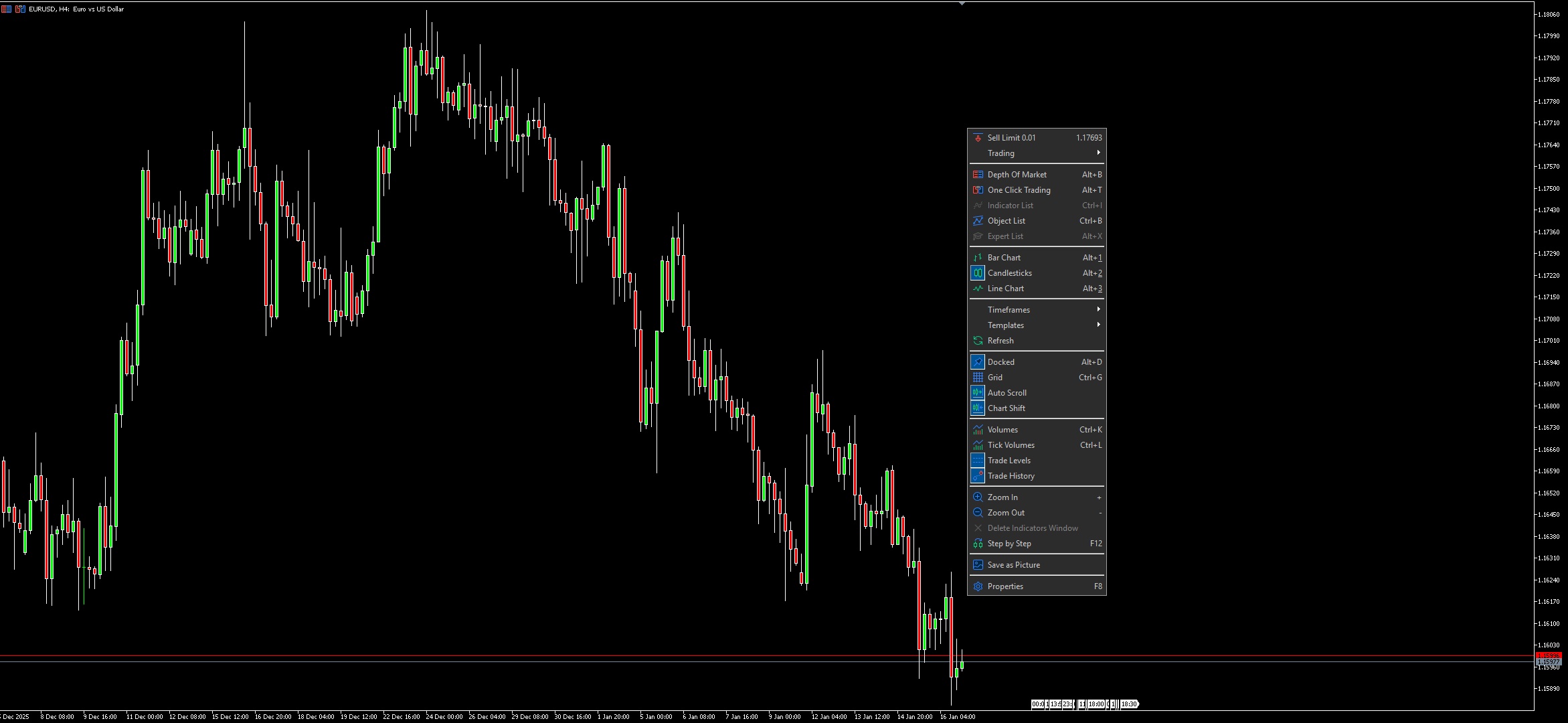
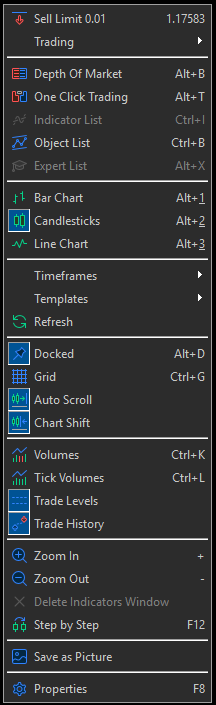
Sell Limit
Това е бърз начин за поставяне на чакаща поръчка директно от графиката. Цената се взима от мястото, където си цъкнал. Полезно е, ако знаеш точно на кое ниво искаш да влезеш без да отваряш прозореца за нова поръчка.
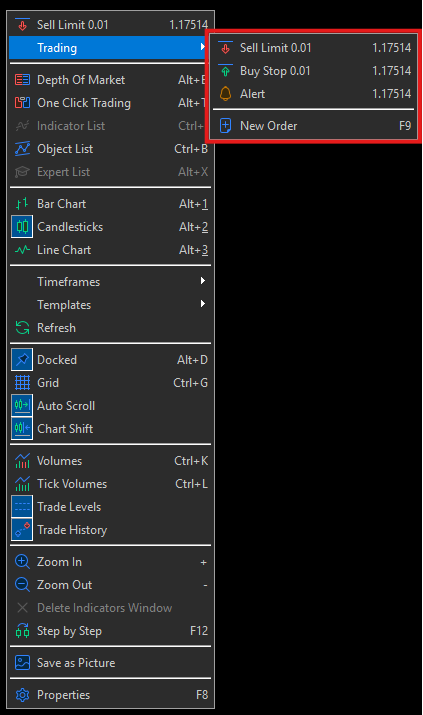
Trading
Бутон за отваряне, управление и затваряне на позиции директно от графиката. Също така опцията “Alert” ти позволява да сложиш аларма, за да може платформата да те извести, когато стигне определено ниво. Отново, мястото на което си цъкнал с десен бутон е и нивото, което платформата приема.
Depth of Market (Alt+B)
Показва дълбочината на пазара – налични поръчки за покупка и продажба на различни ценови нива. По-полезно е за по-краткосрочна търговия и инструменти с реална ликвидност.
One Click Trading (Alt+T)
Активира търговия с един клик. След включване на тази функция, можеш да отваряш BUY и SELL позиции директно от графиката без допълнително потвърждение. Много удобно, но изисква внимание.
Indicator List (Ctrl+I)
Показва списък с всички индикатори, които са добавени на графиката. Оттук можеш да ги редактираш или премахваш.
Object List (Ctrl+B)
Списък с всички графични обекти – линии, зони, стрелки, текст и т.н. Изключително полезно, когато графиката стане по-натоварена.
Expert List (Alt+X)
Показва всички активни експертни съветници (роботи) на конкретната графика и техния статус.
Bar Chart (Alt+1)
Превключва графиката в барове, вместо линейна или такава с японски свещи. По-рядко използвано, но полезно за някои типове анализ.
Candlesticks (Alt+2)
Превключва на свещи – най-популярният и най-използван вид графика.
Line Chart (Alt+3)
Показва линейна графика, базирана на затварящите цени. Подходяща за по-изчистен поглед върху тренда.
Timeframes
Подменю за избор на времева рамка – от M1 до MN. С десен бутон можеш и да добавяш или махаш таймфреймове.
Templates
Позволява да запазиш или заредиш шаблон с настройки на графиката – цветове, индикатори, линии. Много полезно когато добавяш нови инструменти и искаш бързо да приложиш същата визуализация, която си избрал на другите.
За да запазиш шаблон трябва да използваш бутона “save template” след като вече си настроил графиката по начин, който ти е удобен.
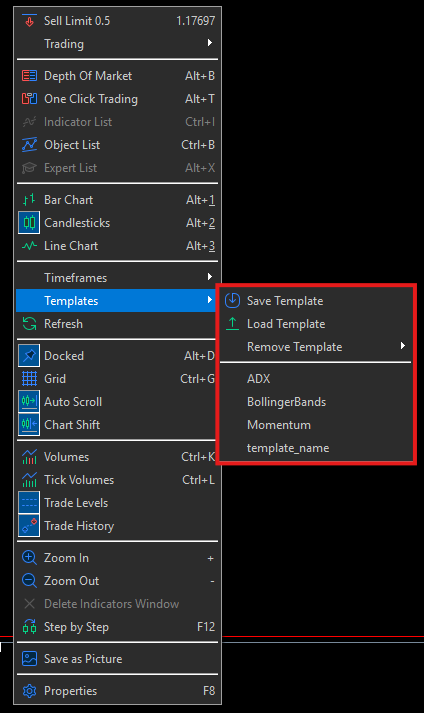
След това можеш да отвориш нов инструмент и този път да избереш “load template”, или просто да го избереш от изброените в този прозорец шаблони. Така всички цветове от първоначалната графика ще се приложат на новия инструмент. На снимката горе, можеш да видиш шаблон с името “template_name” - това е шаблон направен от мен, който използвам за всеки инструмент.
Refresh
Презарежда графиката. Ползва се, ако имаш визуален бъг или липсващи свещи.
Docked (Alt+D)
Закрепя графиката в основния прозорец или я прави плаваща. Полезно при работа с няколко монитора.
Grid (Ctrl+G)
Показва или скрива мрежата (хоризонталните и вертикални линии, които се виждат на фона) на графиката. Повечето трейдъри я изключват за по-чист изглед.
Auto Scroll
Когато е включено, графиката следва автоматично последната свещ. Ако го изключиш, можеш спокойно да разглеждаш историята назад.
Chart Shift
Измества графиката леко наляво, като оставя празно пространство вдясно. Много удобно за анализ и чертане.
Volumes (Ctrl+K)
Добавя стандартните обеми под графиката.
Tick Volumes (Ctrl+L)
Показва тик обеми (зелените вертикални линии под цената) – броя ценови движения, а не реален обем. Често използван във форекс.
Trade Levels
Показва на графиката входове, стопове и тейк профити на отворените позиции.
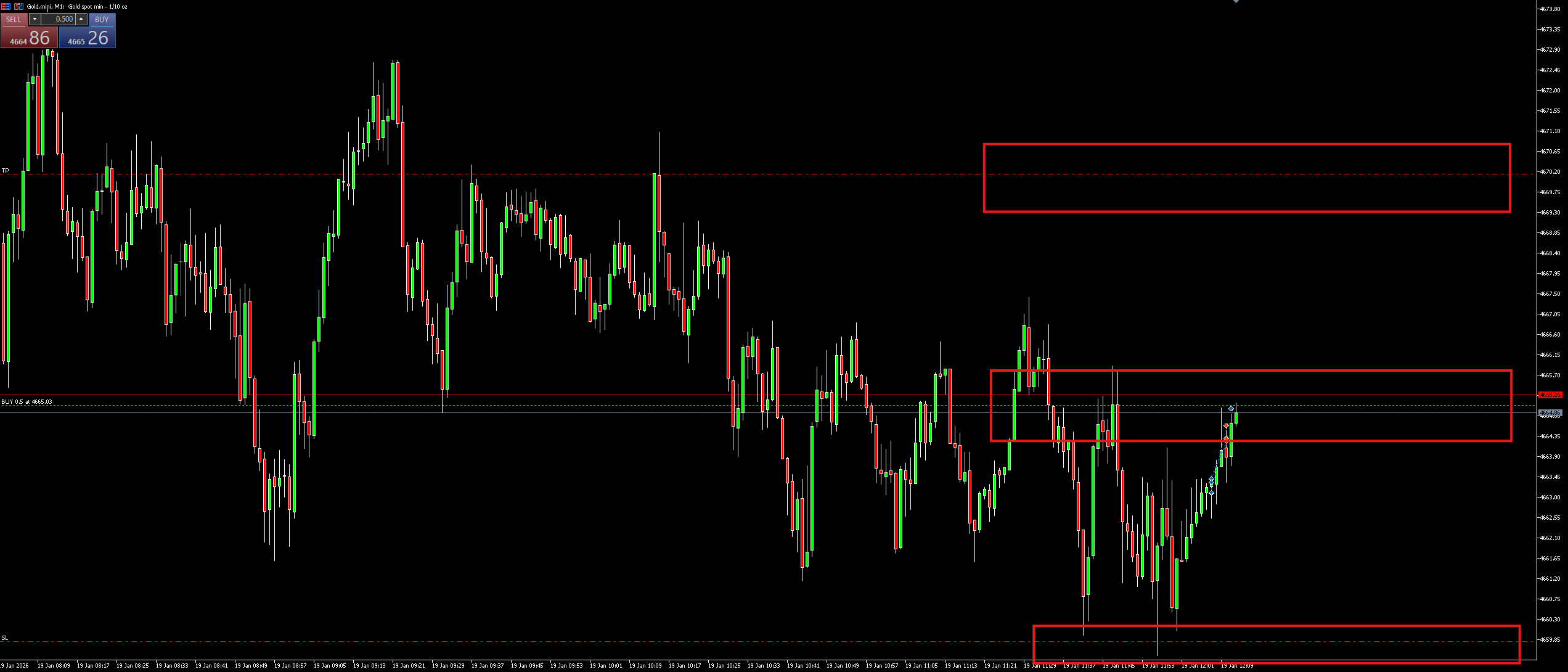
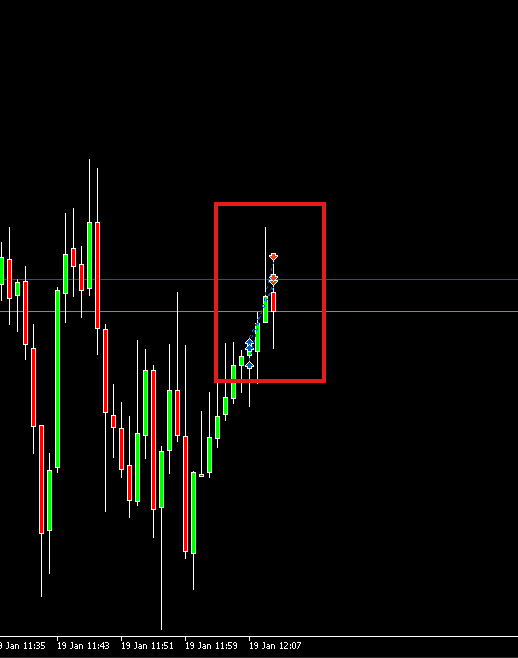
Trade History
Показва затворени сделки директно върху графиката. Полезно за анализ на минали трейдове.
Те се визуализират със стрелки и вертикални пунктирани линии, които показват входа и изхода на всяка затворена сделка.
Zoom In
Приближава графиката.
Zoom Out
Отдалечава графиката.
Delete Indicators Window
Изтрива всички подпрозорци с индикатори (например RSI, MACD), без да пипа основната графика.
Step by Step (F12)
Премества графиката свещ по свещ. Изключително полезно за backtesting и обучение.
Save as Picture
Запазва текущата графика като снимка – удобно за анализи, обучение или споделяне.
Properties (F8)
Отваря настройките на графиката – цветове, тип свещи, скали, показване на информация.
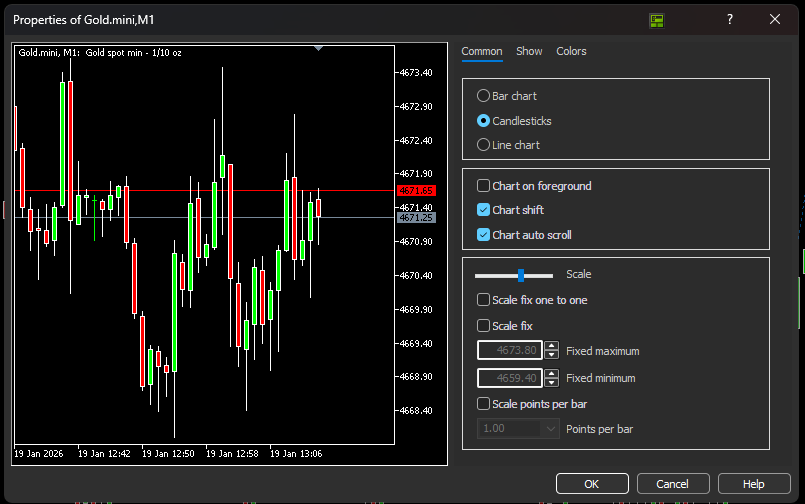
Ако преминеш към втория бутон “Show” (ограден на снимката долу), можеш да намериш допълнителни настройки. Например “Show ask price line” показва с червена непрекъсната линия цената на спреда.
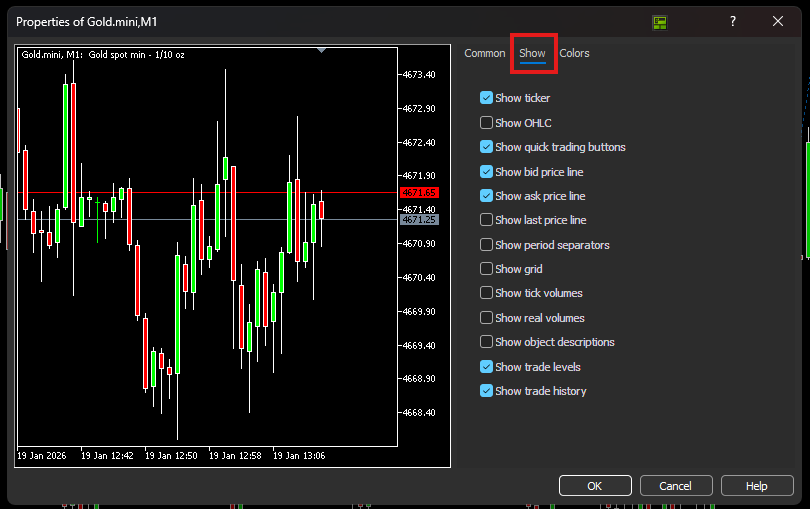
В следващия панел “colors” можеш да нагласиш цветовете на графиката - фон, свещи, цена купува, цена продава, стоп-лос нива и т.н. На долната снимка можеш да видиш цветовете, които използвам аз, за да изглежда графиката по този начин.
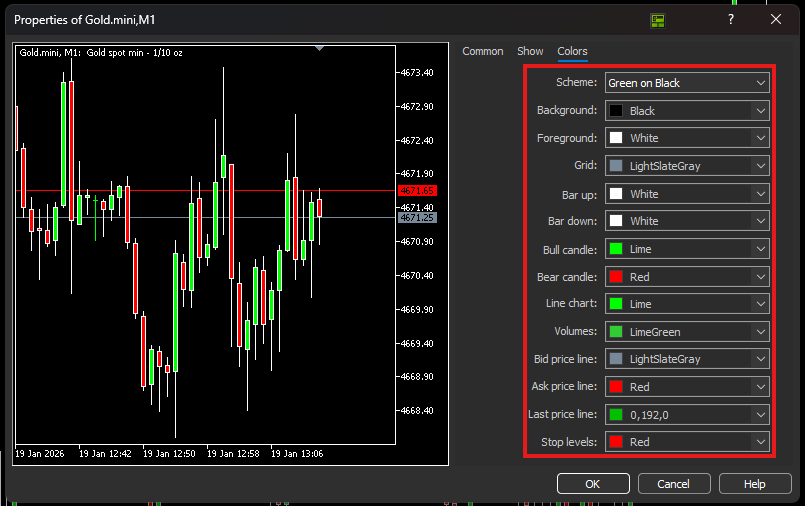
След като си нагласиш цветовете по желания от теб начин, след това не забравяй да запазиш графиката като шаблон, за да можеш бързо да ги приложиш на следващия инструмент, който отвориш в MetaTrader 5.
Търговия в MetaTrader 5
След като вече си се ориентирал в платформата и си настроил графиките по свой вкус, идва най-важната част – реалната търговия. В тази глава ще ти покажа как се отварят и затварят позиции в MetaTrader 5, по ясен и практичен начин, без излишни усложнения.
Ще минем през всички основни методи – от класическия прозорец за нова поръчка, през търговия директно от графиката, до управлението и затварянето на вече отворени сделки. Ще видиш какво означава всяко поле, кой бутон за какво служи и как да избегнеш най-честите грешки, които правят начинаещите.
Бутона за нова поръчка (New Order)
Бутонът „Нова поръчка“ (New Order) е едно от най-важните места в MetaTrader 5 – това е контролният център, от който реално влизаш в пазара. С един клик върху него се отваря прозорецът за търговия, в който задаваш всички ключови параметри на сделката си.
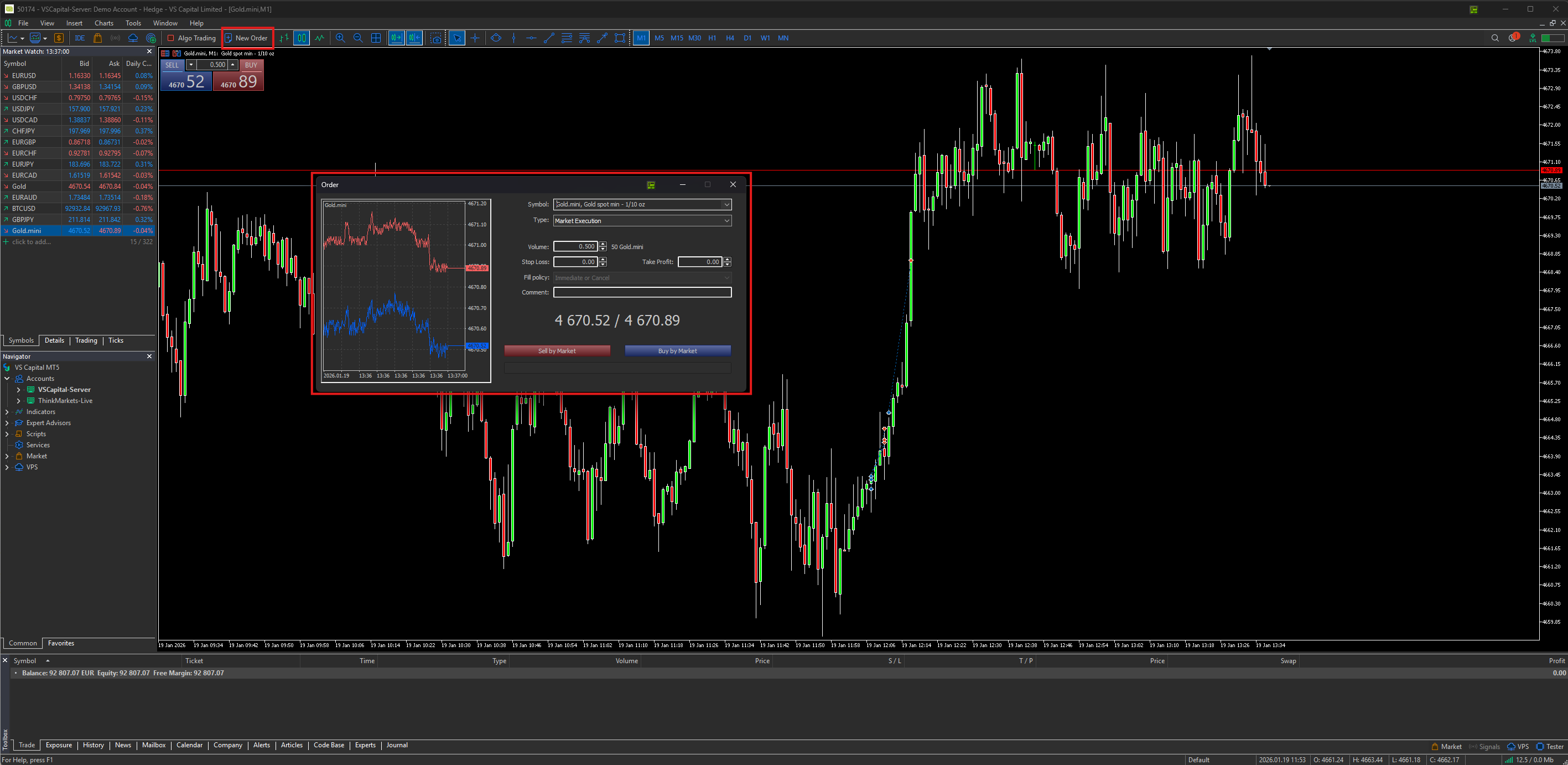
Ето какви възможности ти дава този бутон и какво означава всяко нещо вътре:
🔹 Избор на инструмент (Symbol)
В горната част избираш какво ще търгуваш – валутна двойка, злато, индекс, крипто и т.н.
Ако си отворил прозореца от конкретна графика, инструментът автоматично се попълва.
🔹 Тип на поръчката (Type)
Тук решаваш как ще влезеш в пазара:
- Market Execution – отваряш сделка веднага на текущата пазарна цена;
- Pending Order – поставяш чакаща поръчка (Buy Limit, Sell Limit, Buy Stop, Sell Stop), която се активира по-късно при определена цена.
Това ти дава пълен контрол дали влизаш веднага или чакаш по-добра цена.
🔹 Обем (Volume)
Тук задаваш големината на позицията – лотовете. Това е директно свързано с риска ти. Колкото по-голям обем, толкова по-голям потенциален плюс… и минус.
🔹 Stop Loss и Take Profit
Изключително важна част:
- Stop Loss (SL) – нивото, на което приемаш загубата и излизаш автоматично.
- Take Profit (TP) – нивото, на което взимаш печалба.
Можеш да ги зададеш още преди да отвориш сделката, като това е дори препоръчително.
🔹 Политика на изпълнение (Fill policy)
Определя как платформата да реагира, ако няма достатъчна ликвидност. В повечето случаи можеш да я оставиш по подразбиране – MetaTrader и брокерът се справят сами.
🔹 Коментар (Comment)
По желание можеш да добавиш бележка към сделката – полезно, ако водиш трейдинг журнал или тестваш стратегия.
🔹 Buy by Market / Sell by Market
Това са финалните бутони:
- Buy by Market – купуваш;
- Sell by Market – продаваш.
Един клик и позицията е отворена. След поставяне на таргет и стоп за позицията, можеш да ги видиш на графиката с пунктирани линии.
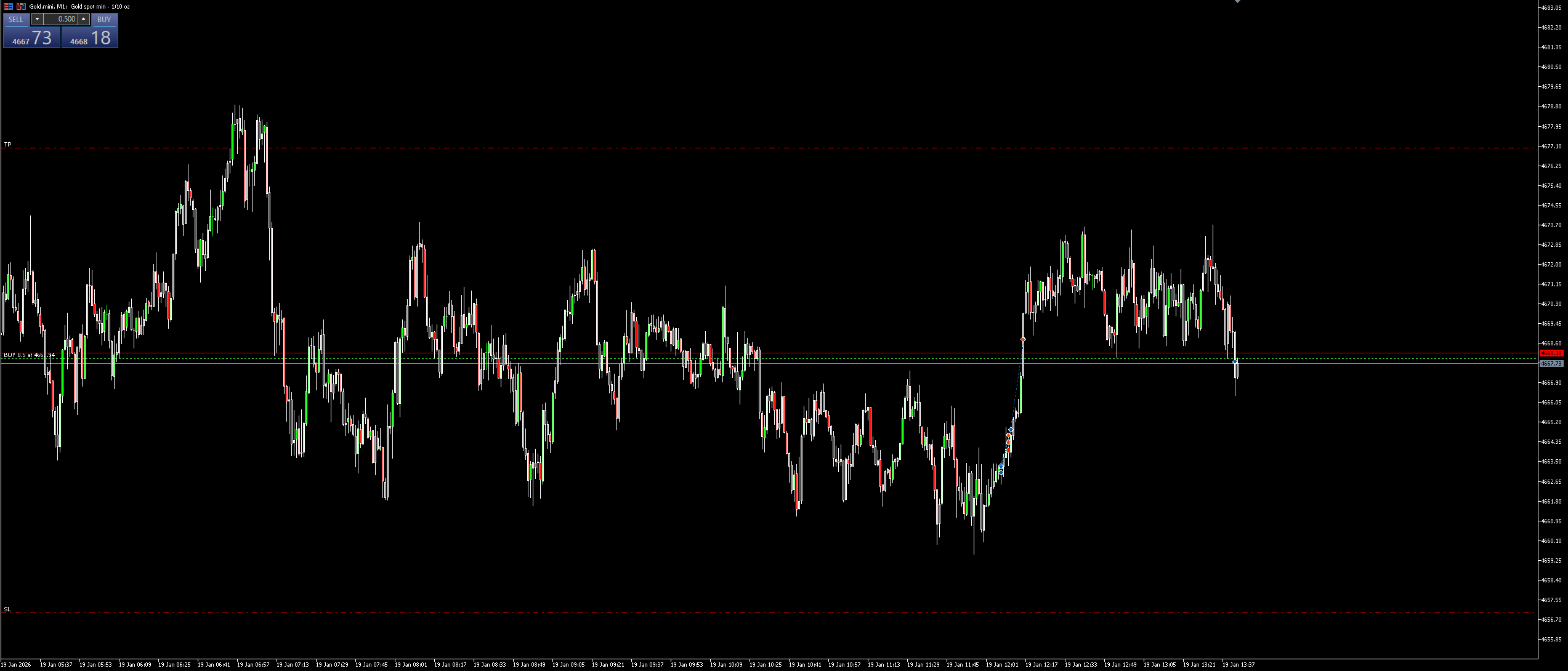
Гледай на бутона „Нова поръчка“ не просто като на начин да влезеш в сделка, а като контролен списък:
- Ясен инструмент;
- Точен обем;
- Предварително зададен риск;
- План за изход.
Ако всичко това е на мястото си, търговията става много по-спокойна и контролирана.
След като вече имаш активна позиция, тя ще се визуализира и долу в “Терминал” панела.

Тук можеш да видиш на кое ниво е отворена позицията, къде са и таргета и стопа, дата и час на отваряне, както и текущ резултат.
Отваряне на позиция с един клик
Това, което виждаш тук, е One-Click Trading панелът – най-бързият начин да отвориш позиция в MetaTrader 5. Използва се, когато вече знаеш какво искаш да направиш и не ти е нужен допълнителен прозорец.
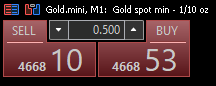
Ето как става всичко, стъпка по стъпка:
🔹Избор на обем (Volume)
В средата виждаш полето 0.500 – това е размерът на позицията (лотове).
Преди да кликнеш BUY или SELL, задължително провери дали обемът е правилен, защото сделката се отваря веднага.
🔹SELL (лявата страна)
Червеният бутон SELL отваря продаваща позиция на текущата пазарна цена (Bid). Един клик - позицията е вече активна.
🔹BUY (дясната страна)
Синият бутон BUY отваря купуваща позиция на текущата пазарна цена (Ask). Отново – един клик и си в пазара.
🔹Цените под бутоните
Под SELL и BUY виждаш актуалните пазарни цени, които се обновяват в реално време. Това ти дава моментална представа къде точно влизаш.
Важно да знаеш:
- При One-Click Trading няма допълнително потвърждение;
- Ако натиснеш грешния бутон или с грешен обем – позицията вече е отворена;
- Stop Loss и Take Profit не се задават предварително, освен ако не ги добавиш веднага след това или не използваш допълнителни настройки.
Използвай този панел, когато:
- вече имаш ясен сетъп;
- знаеш точния риск;
- и си напълно наясно дали купуваш или продаваш.
Ако още се учиш, по-безопасният вариант е първо да използваш бутона „Нова поръчка“, докато не натрупаш увереност.
Както споменах преди малко, при one-click trading търговията, стопа и таргета не се поставят автоматично. За да ги добавиш, можеш да дръпнеш хоризонталната пунктирана линия (линията на вход след като си отворил сделка) и така ще можеш ръчно да поставиш стоп и таргет за тази позиция.
Изход от позиция
След като вече знаеш как се отваря позиция, логичната следваща стъпка е да разбереш как се затваря правилно. В MetaTrader 5 това става бързо и лесно, но има няколко различни начина – и е важно да ги познаваш, за да не действаш прибързано в напрегнати моменти.
Тук ще ти покажа как да затвориш цялата позиция наведнъж, без частично излизане, без сложни настройки и без излишни кликове. Това е най-често използваният вариант, особено когато искаш просто да прибереш печалбата или да ограничиш загубата навреме.
Спокойно – дори да ти се струва, че има много бутони и менюта, след тази част ще знаеш точно къде да гледаш и какво да натиснеш, без да се чудиш или да се притесняваш, че ще объркаш нещо.
Разбира се, най-лесния вариант е да използваш “х” бутона в панела “Терминал”.

Друг вариант е да цъкнеш с десен бутон върху входа на позицията и след това да натиснеш бутона “close”.
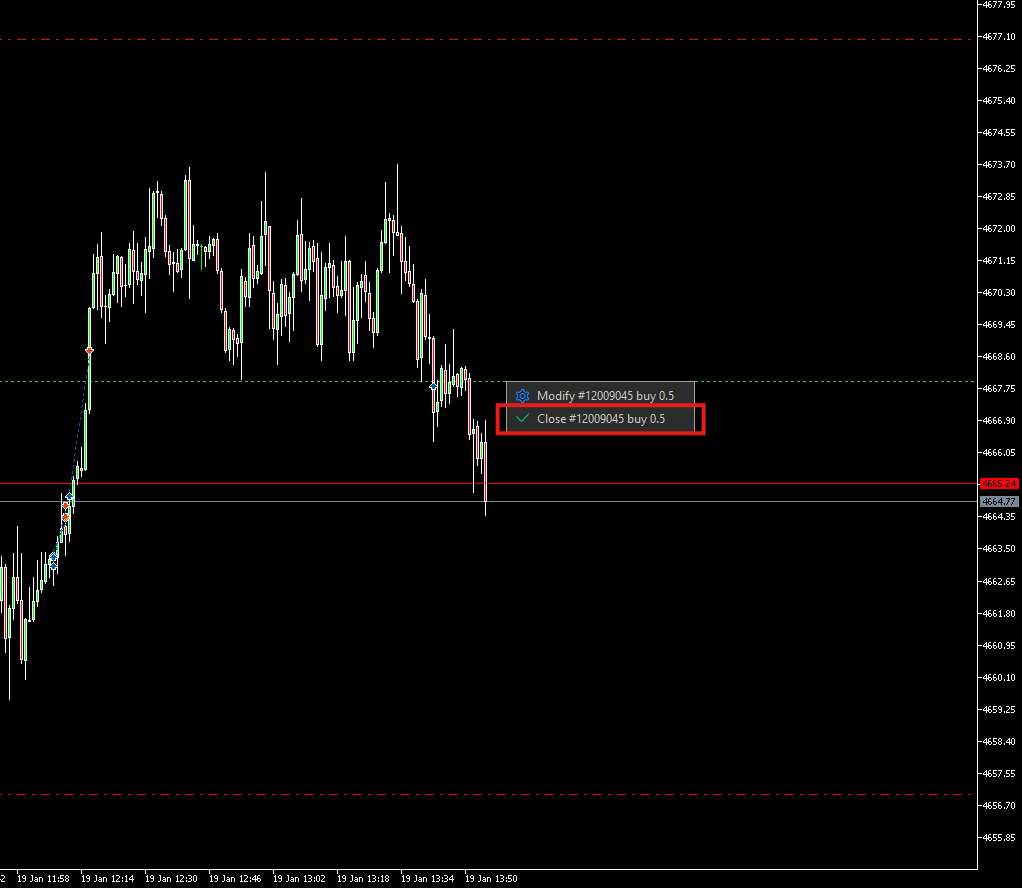
След като една позиция бъде затворена, резултата се отчита в акаунта, а повече информация за нея можеш да намериш в прозореца “История”, отново в панела “Терминал”.
Частично затваряне на позиция
Понякога не искаш да затваряш позицията си изцяло. Може пазарът да се движи в твоя полза, но да искаш да прибереш част от печалбата, а останалото да оставиш да работи. Точно тук идва частичното затваряне на позиция – един от най-полезните инструменти за по-умен и контролиран трейдинг.
В MetaTrader 5 тази функция е вградена и се използва сравнително лесно, стига да знаеш къде да кликнеш и какво да промениш. Това ти дава гъвкавост – можеш да намалиш риска, да си „заключиш“ част от резултата и в същото време да дадеш шанс на пазара да продължи в твоята посока.
В прозореца на отворените позиции ще видиш активните си трейдове, както и прозорец, който показва с какъв обем си отворил дадената позиция. Можеш да кликнеш два пъти върху него, което ще доведе до отварянето на друг прозорец.
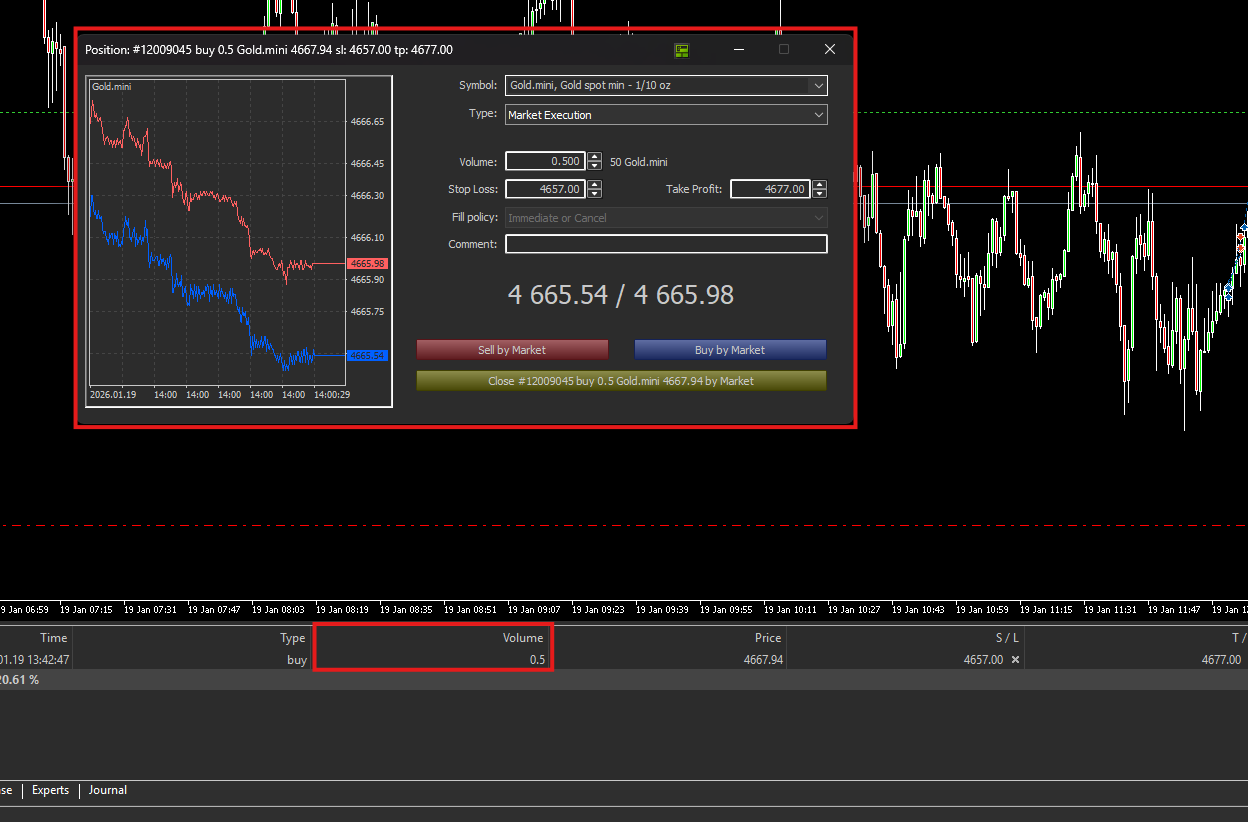
Тук, освен че можеш да местиш стопа и таргета на вече отворена позиция, имаш и опцията да намалиш нейния обем. В показания пример позицията е отворена с 0.5 лота. Ако промениш стойността на 0.25 и след това натиснеш жълтия бутон, платформата ще затвори половината от позицията, като реализира резултата от нея, а останалата част ще продължи да бъде активна и да се движи с пазара.
Важно: стопа и таргета могат да се преместват и ръчно чрез плъзгане на пунктираните линии с левия бутон на мишката.
Заключение
MetaTrader 5 може да изглежда сложна платформа на пръв поглед, но истината е, че след като разбереш логиката ѝ, тя става изключително интуитивна и удобна за работа. В тази статия преминахме през най-важните елементи – от първоначалния интерфейс и основните прозорци, през персонализирането на графиките, до реалното отваряне, управление и затваряне на позиции.
Най-важното, което искам да запомниш, е, че няма нужда да използваш всичко наведнъж. MT5 дава огромни възможности, но добрият трейдинг не идва от броя натиснати бутони, а от ясна стратегия, контрол на риска и дисциплина. Изгради си удобен изглед, използвай само инструментите, които реално ти помагат, и остави останалото на заден план.
С времето платформата ще започне да ти изглежда като работно място, а не като нещо объркващо. Колкото повече практика имаш, толкова по-бързо ще взимаш решения и толкова по-уверено ще се чувстваш в пазара.
Ако тепърва започваш – не бързай. Ако вече търгуваш – оптимизирай процеса си. MetaTrader 5 е просто инструмент, но в правилните ръце може да се превърне в много силно оръжие.





Risk Warning: Trading involves a high risk of loss and is not suitable for all investors. All products and services offered by "Forex Trendline" Ltd are for educational purposes only and do not constitute investment advice or trading recommendation. Trading in financial instruments carries a high level of risk and may result in losses. Past performance is not indicative of future results. We recommend that you read the full Terms and Conditions before using our website and services offered. Nothing on this website should be interpreted as investment advice from "Forex Trendline" Ltd or any of its representatives, directors, or employees.
© 2026 Trendline. All rights reserved