
Инсталирането на експертен съветник (Expert Advisor, EA) в MetaTrader 4 или MetaTrader 5 може да изглежда сложно, ако никога не си го правил. Истината е, че процесът е изненадващо лесен – нужно е само да следваш няколко точни стъпки.
В тази статия ще ти покажа как да инсталираш EA на MT4 и MT5, като използвам реални скрийншоти и ясни инструкции, така че да можеш да се справиш в рамките на минути.
Зареждане на експертния съветник в платформата
В тази статия ще се фокусираме единствено върху процеса по инсталация на експертния съветник в платформата. За да следваш стъпките без затруднения, е необходимо предварително да имаш инсталирана MT4 или MT5, както и да си изтеглил ZIP файла с робота от нашия сайт. Ще го откриеш в секция „Нотификации“ под иконката на твоя профил – там се съдържат всички нужни файлове.
Процедурата за инсталиране на EA в MT4 и MT5 е практически идентична. Единствената разлика е видът на самия файл: за MT4 това е .ex4, а за MT5 – .ex5. Препоръчваме използването на MT5, тъй като повечето трейдъри вече преминаха към нея, а MetaQuotes официално обявиха, че прекъсват ъпдейтите за MT4.
В примера по-долу ще демонстрирам процеса чрез платформата MT5 и робота Volatility EA, но стъпките са абсолютно същите за всеки друг експертен съветник.
Копиране на файла на робота от изтеглената ZIP папка
Отвори ZIP архива и намери файла на робота (.ex5 или .ex4). Копирай го, за да го поставиш по-късно в MetaTrader. Увери се, че копираш правилния файл.
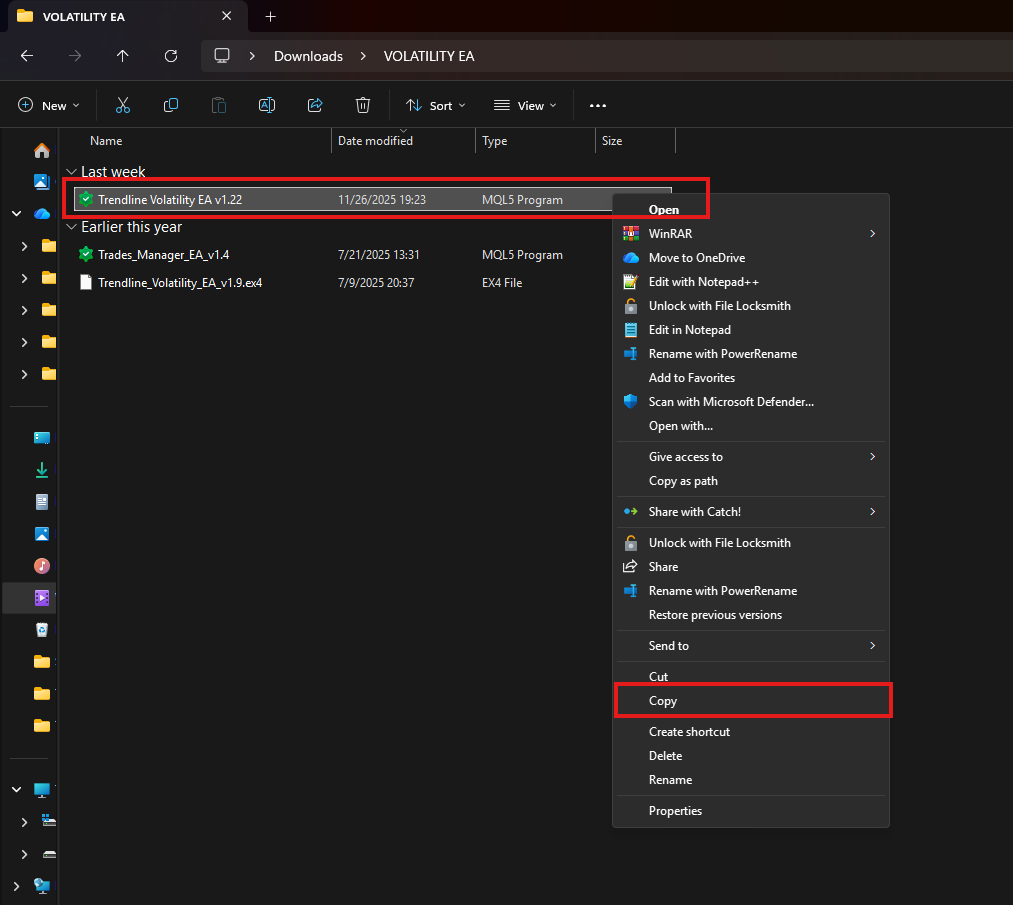
На снимката можеш да видиш, че файловете със зелена иконка са MQL5 Program, а файла за същия робот, но за МТ4 е EX4 File.
Отваряне на папката с данни (Data Folder) през менюто File
След като копираш нужния файл, отваряш търговската платформа. В горното меню избери File → Open Data Folder. Това ще отвори основната директория, в която се инсталират всички файлове.
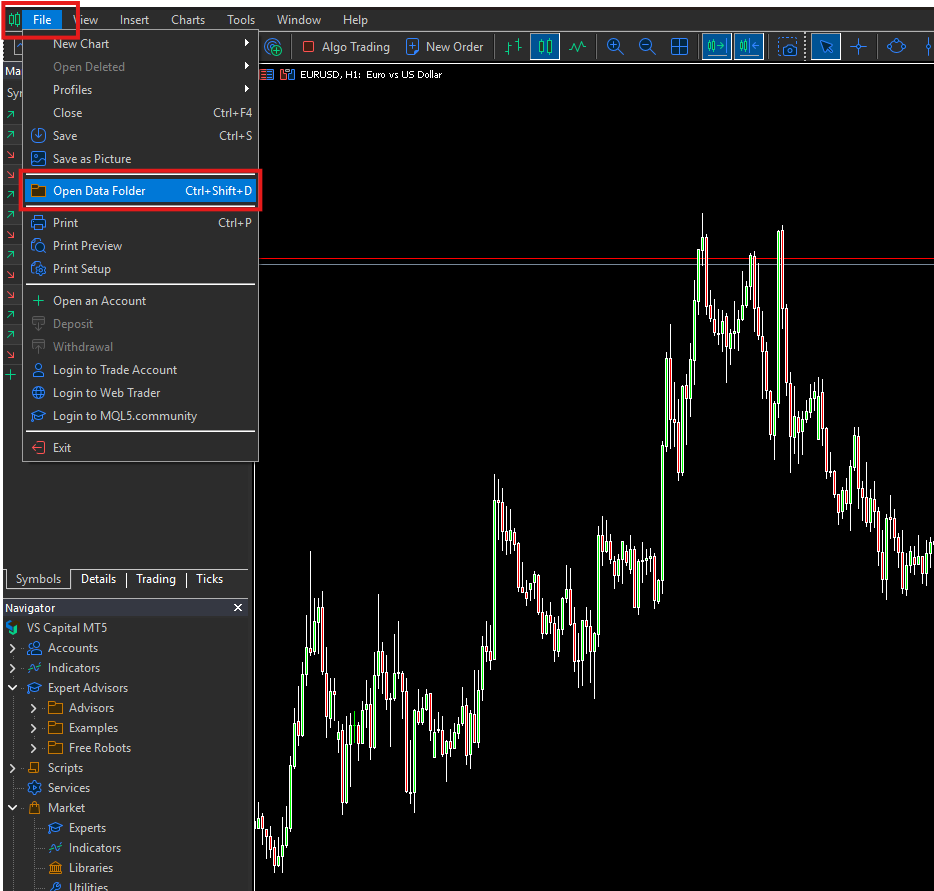
Достъп до директорията MQL5
В отворената папка намери и отвори директорията MQL5 (или MQL4 при MT4). Тук се съхраняват всички файлове, свързани с автоматизираните системи.
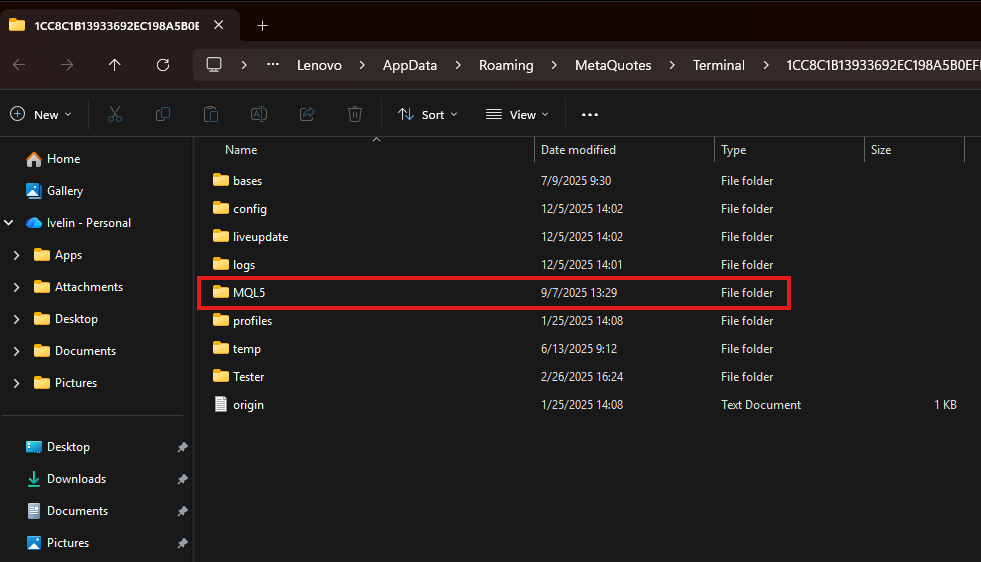
Отваряне на папката Experts
В папка MQL5 намери директорията Experts. Това е мястото, където трябва да бъде поставен EA файлът.
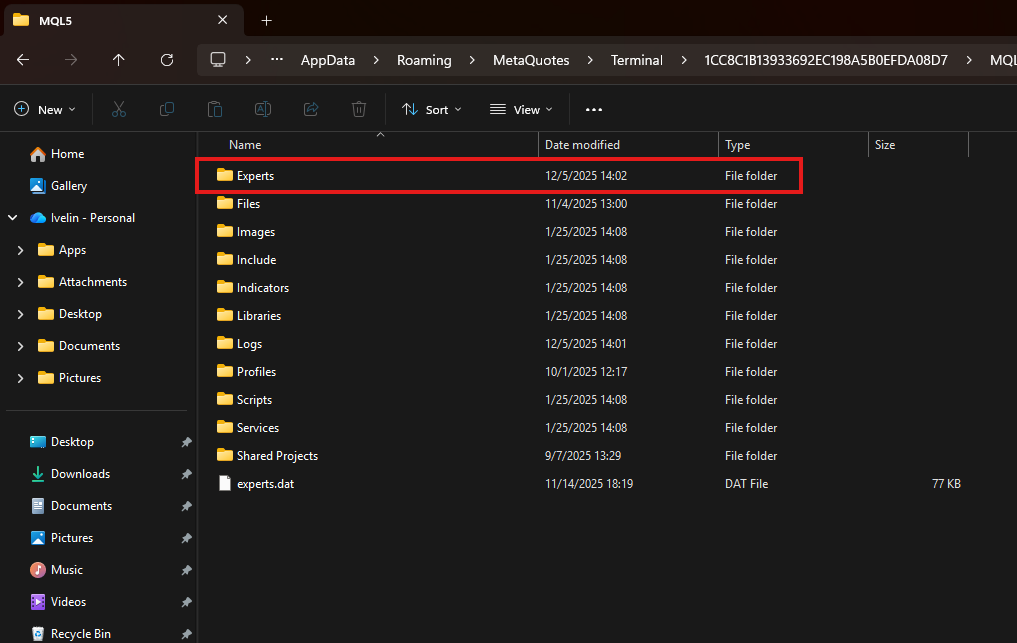
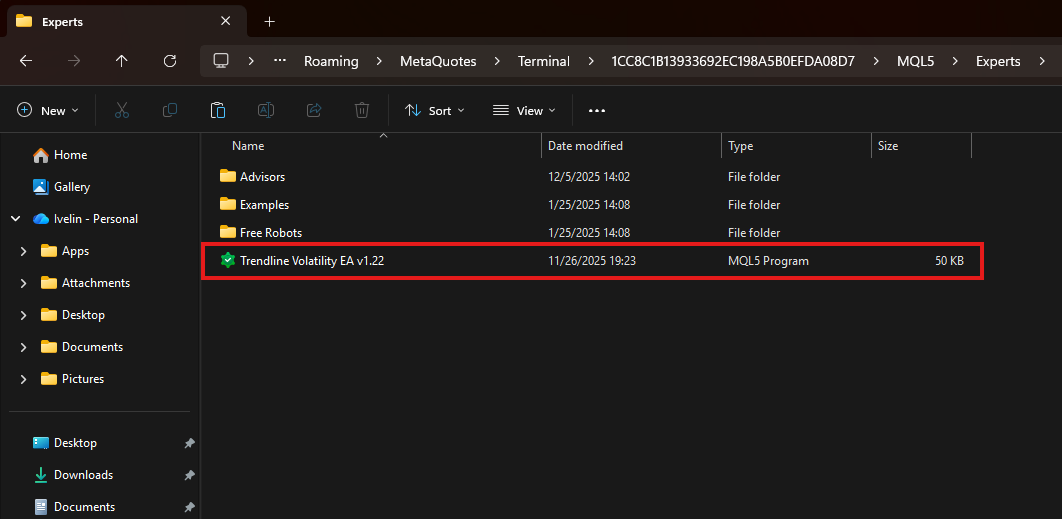
Поставяне на файла на робота в папка Experts
Постави предварително копирания файл вътре в папка Experts. След това можеш да затвориш прозореца.
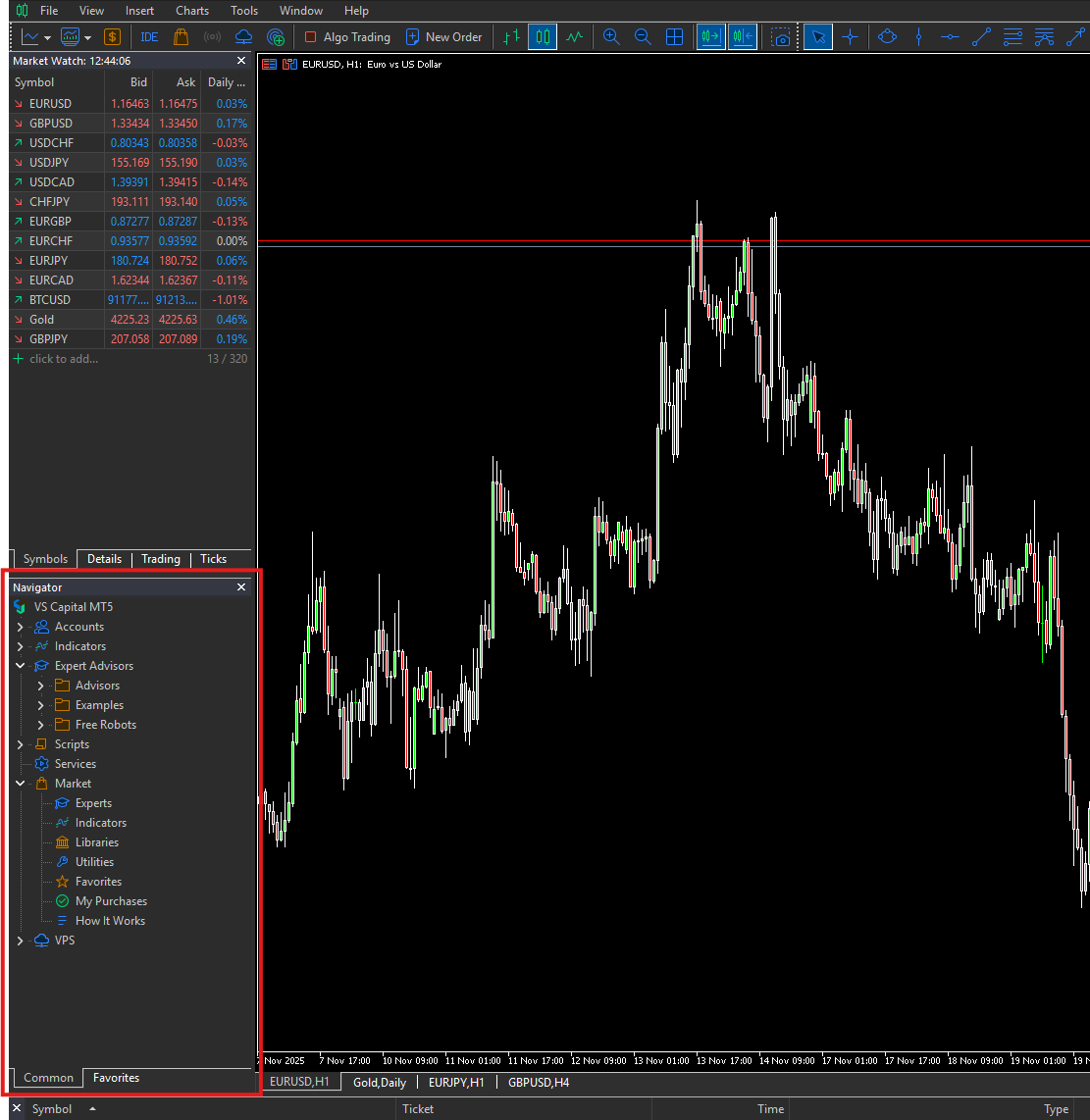
Отваряне на прозореца Navigator
В платформата натисни Ctrl+N или отвори View → Navigator. Това ще покаже списъка с наличните инструменти и експертни съветници.
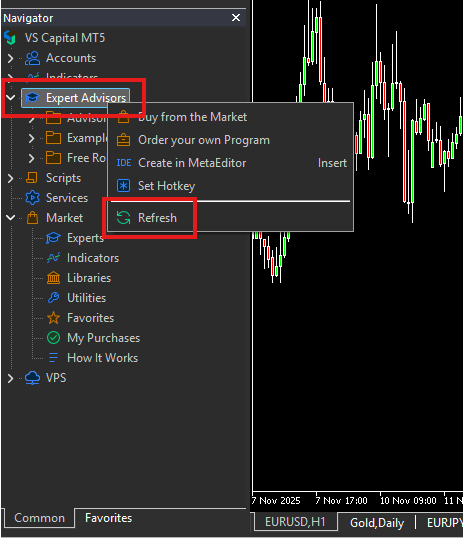
Обновяване на списъка с Expert Advisors
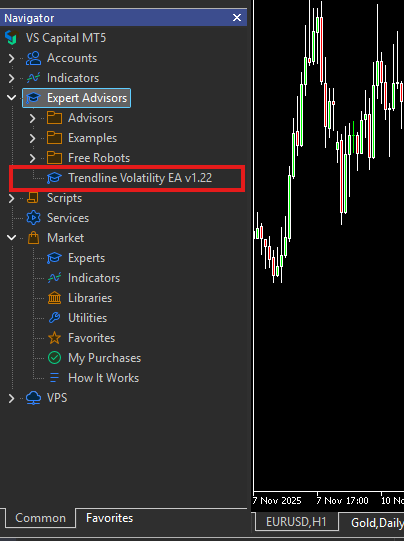
В Navigator щракни с десен бутон върху Expert Advisors и избери Refresh. Новият робот трябва да се появи в списъка.
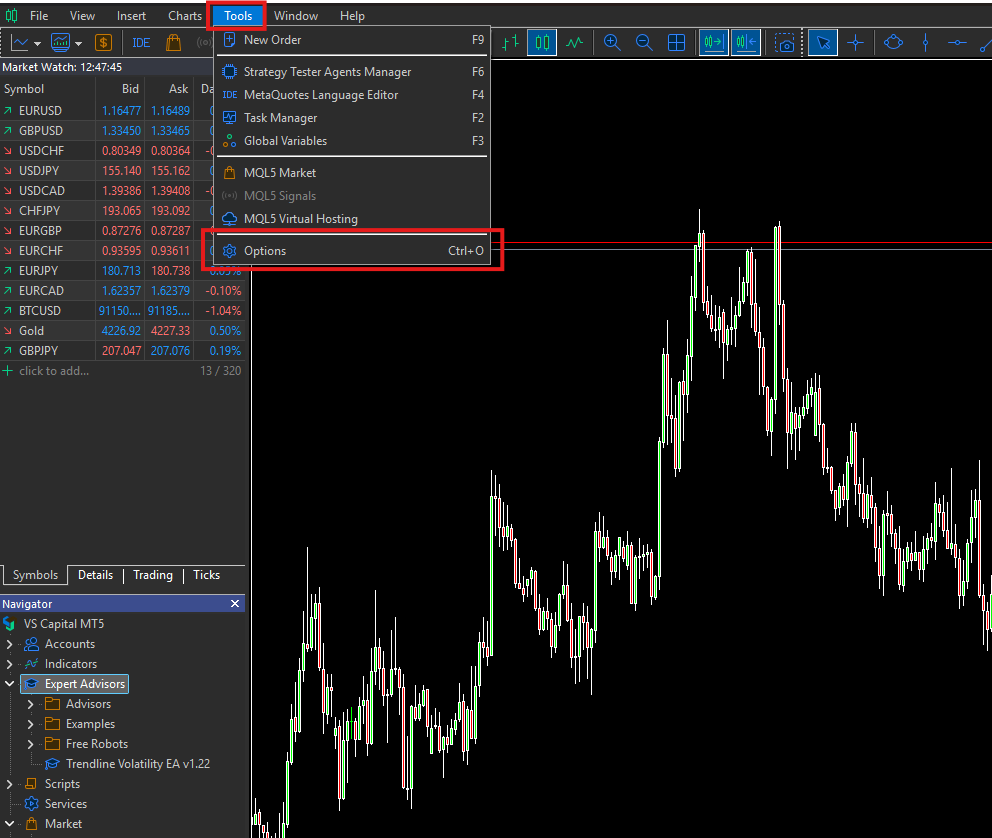
Отваряне на Tools → Options → Expert Advisors
От менюто горе избери Tools → Options, след това отвори раздел Expert Advisors. Тук се настройва разрешението за работа на автоматични системи.
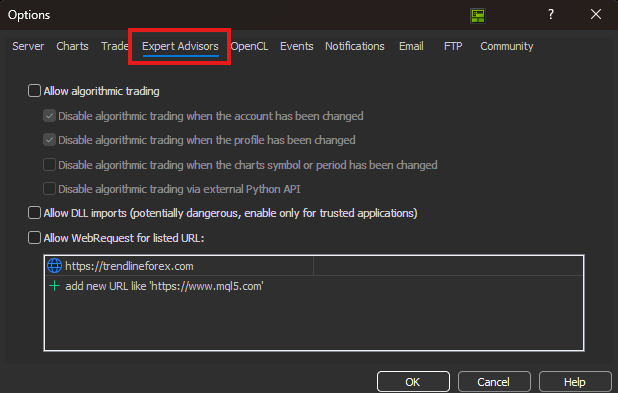
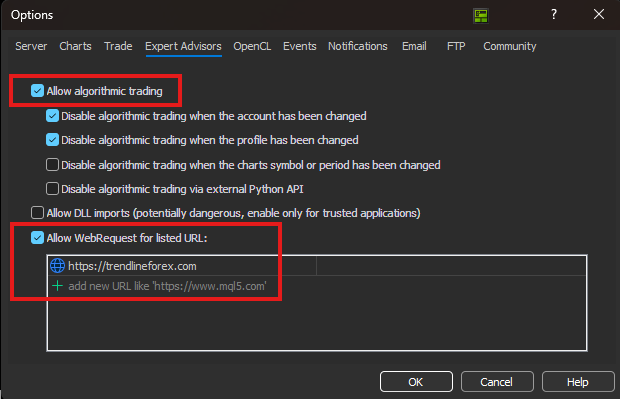
Активиране на нужните настройки и добавяне на URL адреса на нашия сайт
Отбележи опциите, които позволяват автоматична търговия и външни заявки. В полето за URL адрес добави линка към сайта ни и запази.
Въвежда се: https://trendlineforex.com
Плъзгане на робота върху графиката за стартиране
В Navigator намери робота, задръж левия бутон и го плъзни върху отворена графика. След това въведи имейл и парола, които използваш на сайта trendlineforex.com и настрой параметрите на робота според твоята стратегия.
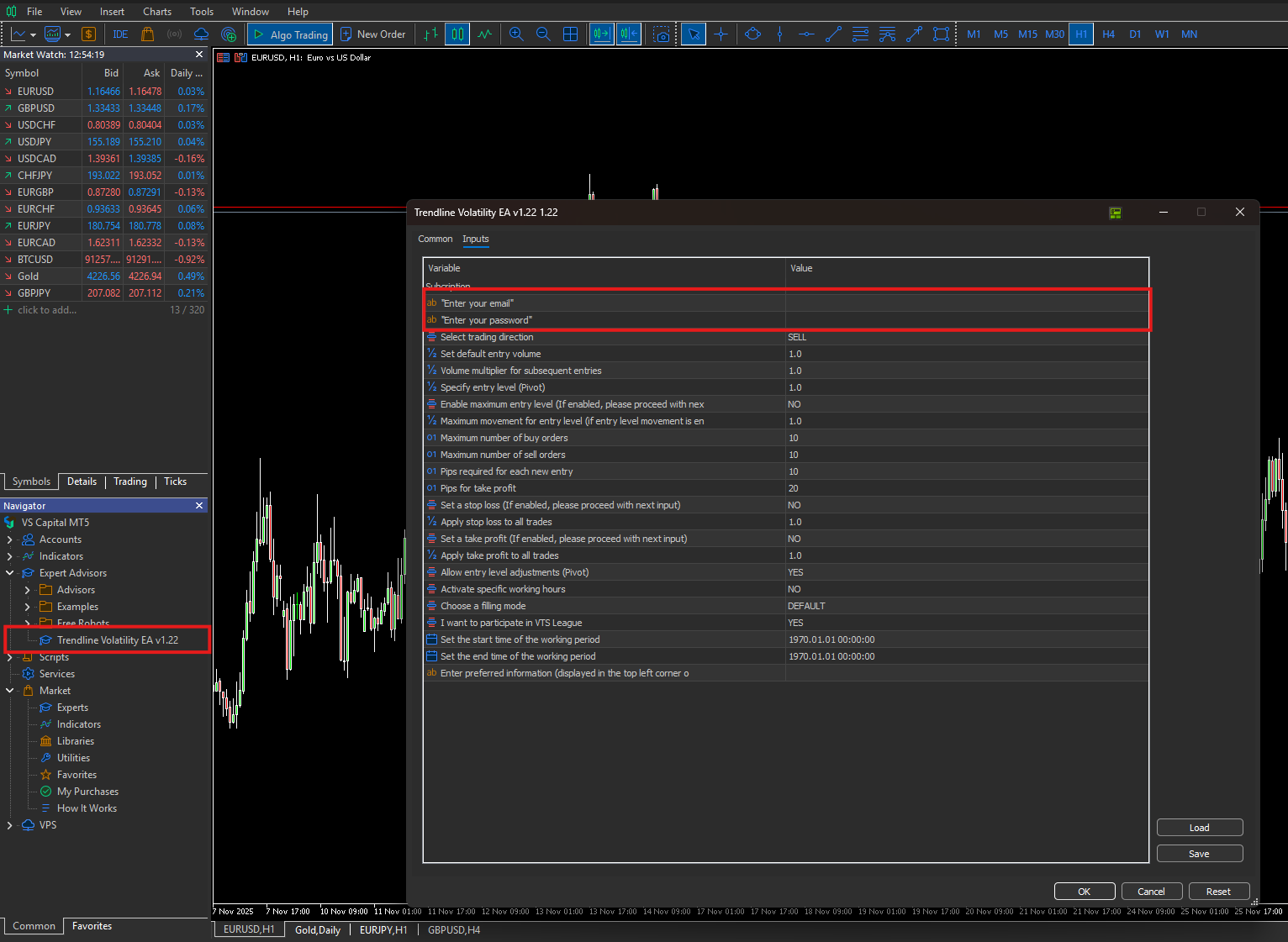
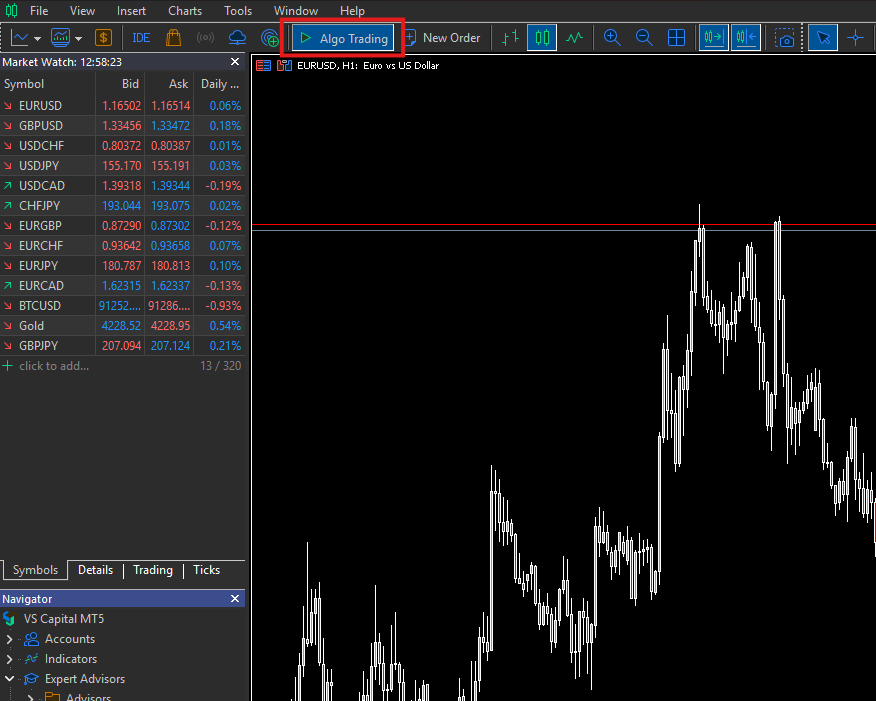
Много е важно бутонът AlgoTrading да бъде активиран, в противен случай платформата няма да позволи автоматизирана търговия и експертният съветник няма да може да отваря позиции. Увери се, че бутонът е оцветен в зелено - това показва, че автоматичната търговия е разрешена (виж следващата снимка).
Обобщение
В тази статия разгледахме целия процес по инсталиране на експертен съветник в MetaTrader 4 и MetaTrader 5 – от изтеглянето на файла, до активирането му върху графиката. Видя как да поставиш робота в правилната директория, да обновиш списъка с EA, да настроиш разрешенията и да стартираш автоматичната търговия. Следвайки тези стъпки, можеш лесно и бързо да добавяш и използваш всеки търговски робот в своята платформа.
Ако искаш да научиш повече за робота, който използваме за автоматизирана търговия, можеш да изгледаш нашия безплатен курс за Volatility EA. Там ще видиш как работи, как ти спестява време и как допринася за по-висока успеваемост.
Какво представлява Volatility Trading System
Целта на този курс е да ти даде цялостна представа за това как работи Volatility Trading System - инструмент за автоматизирано изпълнение на анализ, който повишава успеваемостта и спестява време.




Risk Warning: All products and services offered by "Forex Trendline" Ltd are for educational purposes only and do not constitute investment advice or a trading recommendation. Trading financial instruments carries a high level of risk and may result in losses. Past performance is not a guarantee of future success. We recommend that you read the full Terms and Conditions before using our services. Nothing on this site should be interpreted as investment advice from "Forex Trendline" Ltd or any of its representatives, directors, or employees.
© 2025 Trendline. All rights reserved